1. 녹색 재생 버튼을 눌러 앱을 실행할 수 있습니다. 아직 저장하지 않은 항목을 저장할 것인지 묻는 메시지가 표시됩니다. 저장을 클릭하고 계속합니다. Mendix가 잠시 생각한 후 앱이 실행 중이라고 알려줍니다!

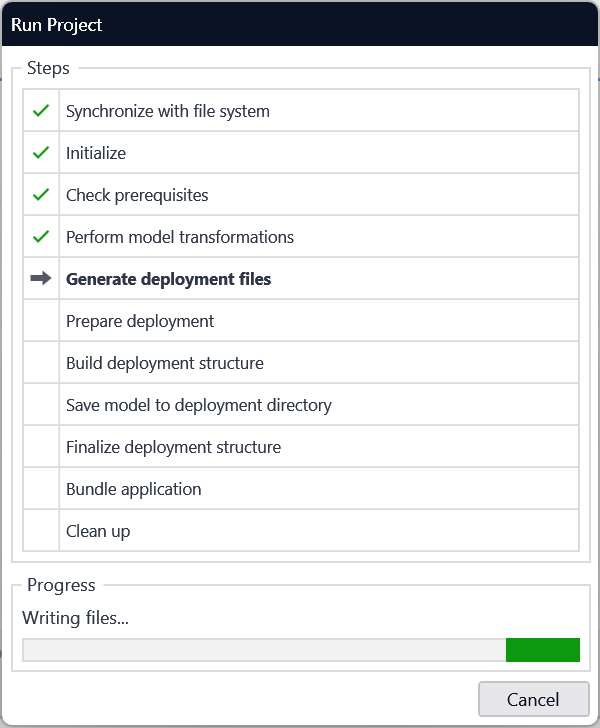

2. View App를 클릭하면 기본 웹 브라우저에서 앱이 열립니다.

Create the Navigation Menu
1. App Explorer에서 첫 번째 드롭다운인 앱을 펼칩니다. 탐색을 두 번 클릭합니다. 탐색 메뉴를 포함하여 앱의 다양한 상위 탐색 옵션을 제어하는 탐색 문서입니다.
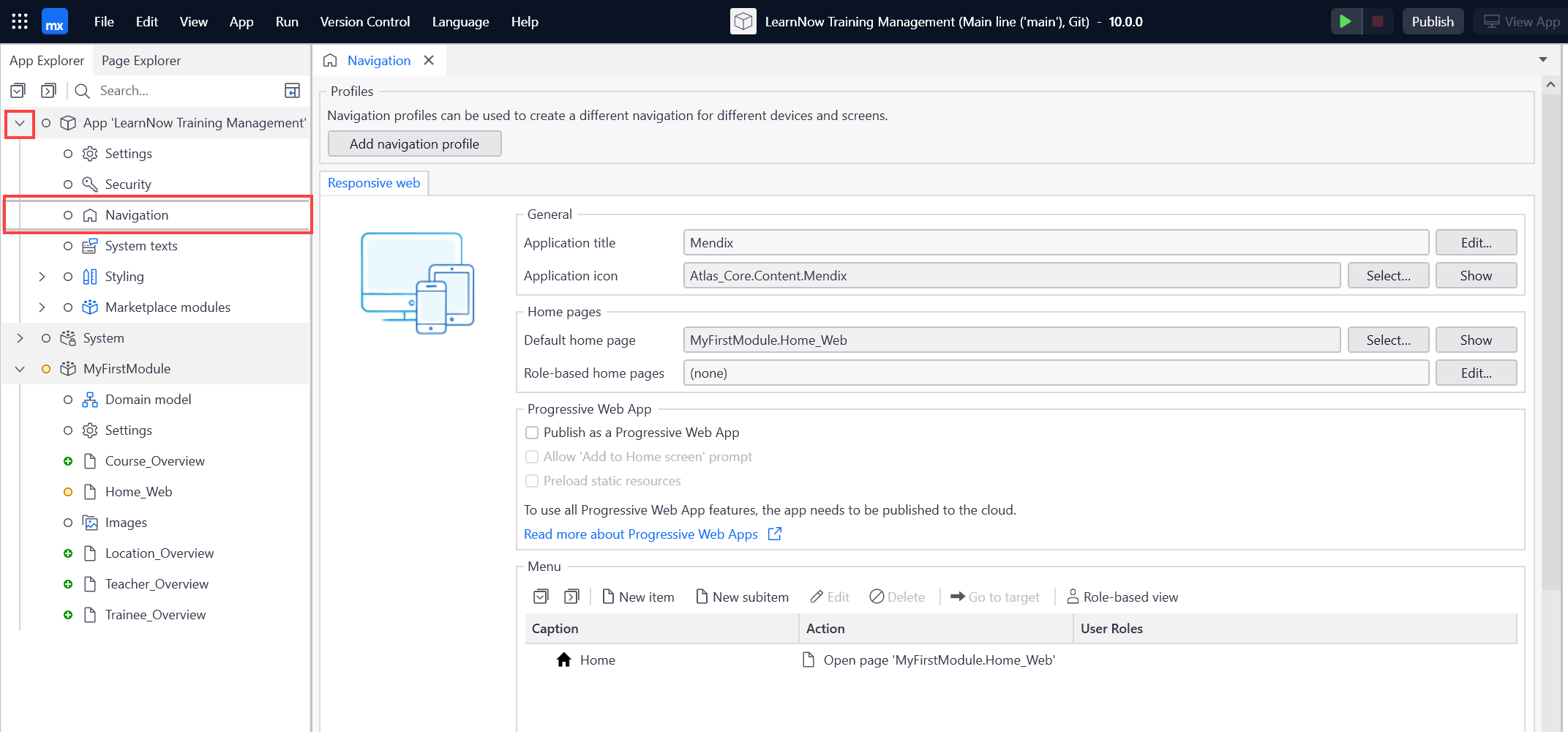
2. New Item 을 클릭합니다. 캡션 필드에 코스를 입력합니다. 적절한 아이콘을 선택합니다. 클릭 시 페이지 표시를 설정합니다. 올바른 페이지를 선택합니다.

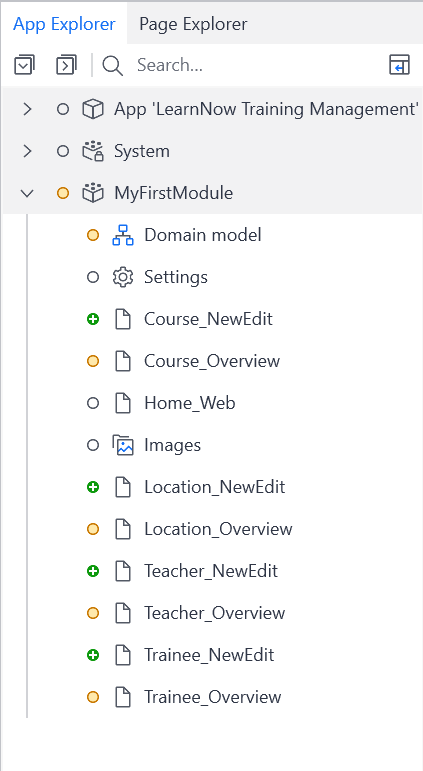
3. Locations, Teachers, and Trainees 에 대한 메뉴 항목을 생성합니다.
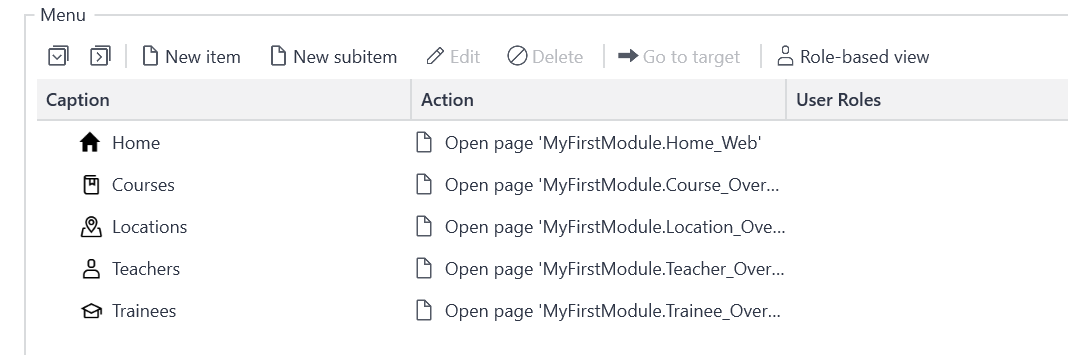
Home으로 돌아가 탐색 메뉴가 어떻게 표시되는지 확인합니다. 앱을 재식작 하면 브라우저에세 결과를 확인할 수 있습니다.
Use Buttons to Create Objects
1. Course_Overview 페이지를 열고 머리글에서 Column을 선택한 다음 오른쪽에 새 Column을 생성합니다.
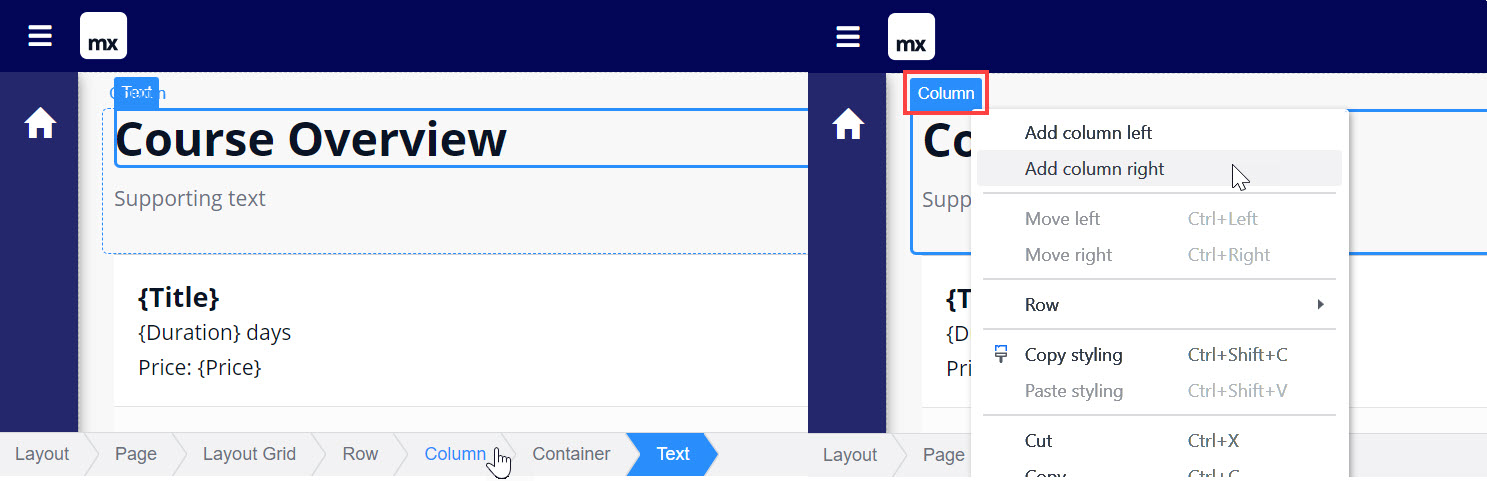
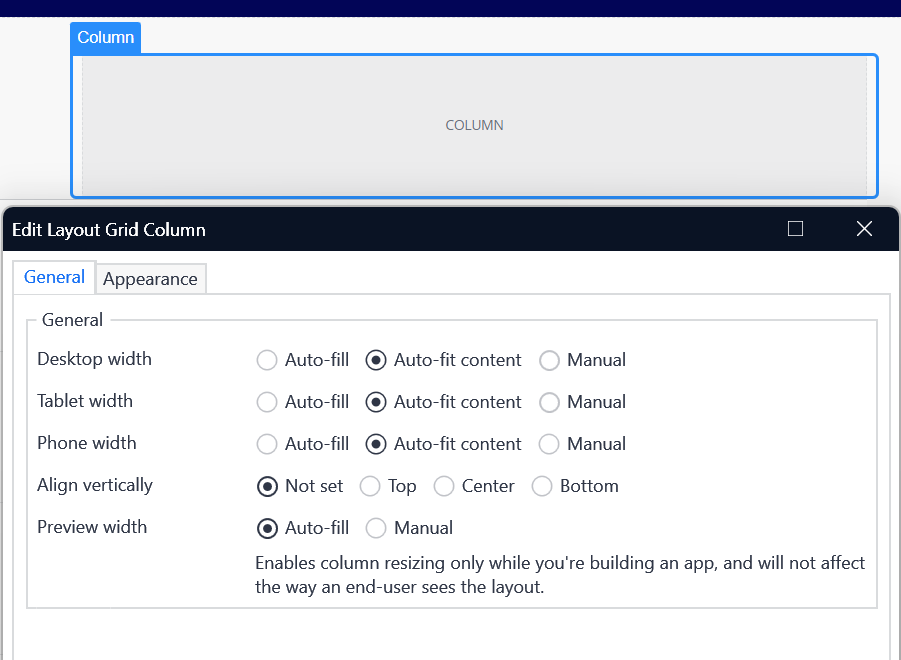
2. 새 Column을 두 번 클릭합니다. 콘텐츠 자동 맞춤을 선택하여 Column 이 넣을 버튼 주위로 축소되도록 합니다. 확인을 클릭합니다.
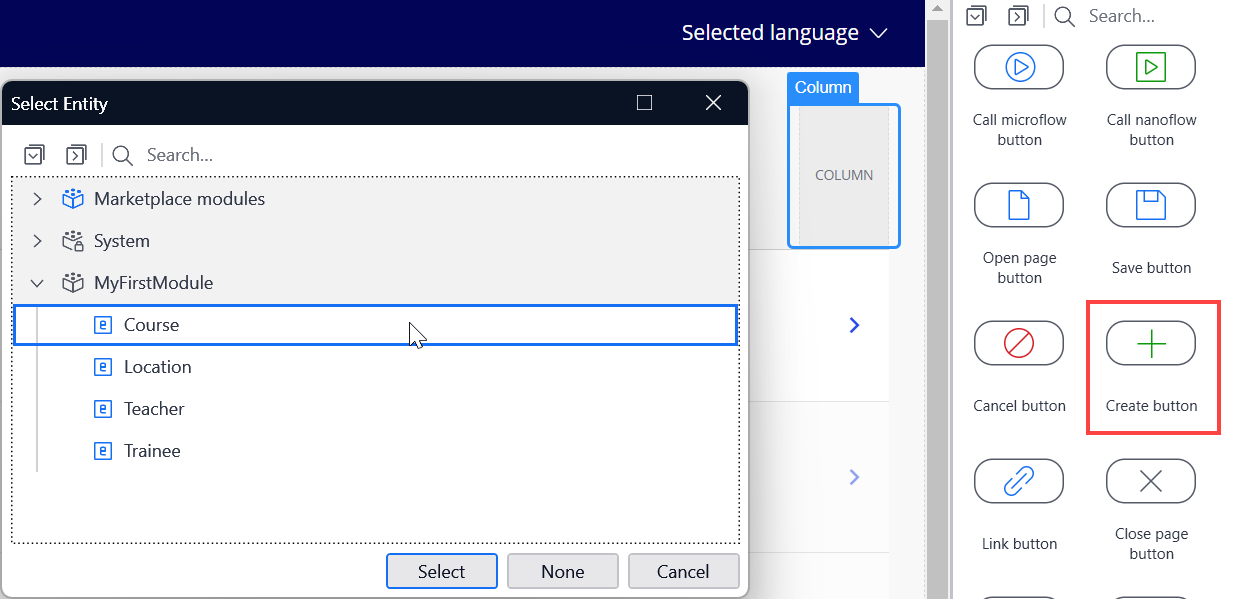
3. 도구 상자로 이동하여 Create Button 위젯을 검색합니다. 위젯을 열에 끌어다 놓습니다.
엔티티 선택 창이 나타납니다. 코스를 선택하여 이 엔티티에 대한 객체를 생성합니다. 선택을 클릭합니다.
4. 오류와 함께 새로 만들기 버튼이 표시됩니다. 이 오류를 해결하려면 버튼을 페이지에 연결해야 합니다.

5. Create Button 을 더블 클릭합니다. 작업 버튼 수정 팝업이 다시 표시됩니다. 이제 이 버튼의 기능을 더 명확하게 알 수 있도록 버튼의 색상을 변경할 차례입니다. 버튼 스타일을 Success 으로 변경합니다.
Create NewEdit Pages
1. Create Button 의 속성을 엽니다. 이벤트 섹션에서 클릭 시 드롭다운이 개체 만들기로 설정되어 있는지 확인합니다. 클릭 시 페이지 필드 옆의 선택을 클릭합니다. 웹 페이지 선택 창이 나타나면 새로 만들기를 클릭합니다.

2. New 를 클릭하면 페이지 생성 창이 나타납니다. 페이지 이름인 Course_NewEdit 변경할 필요가 없습니다. 그러나 탐색 레이아웃을 PopupLayout(Atlas_Core)으로 변경해야 합니다.
페이지에 구조를 지정하려면 양식 세로 템플릿을 선택합니다. 확인을 클릭합니다.
나머지
3. 4개의 세부 사항 페이지를 모두 생성했으면 각 Overview 페이지로 돌아가서 각 목록 보기의 속성을 다시 엽니다. 클릭 시 동작을 페이지 표시로 설정하고 Course_NewEdit 을 선택합니다.
'IT > Mendix' 카테고리의 다른 글
| Mendix-Use Associations in Parameters (0) | 2025.02.20 |
|---|---|
| Mendix-Associate Data (0) | 2025.02.19 |
| Mendix-Display Dynamic Data with Parameters (0) | 2025.02.18 |
| Mendix-Add Data to your App (0) | 2025.02.12 |
| Mendix - Create Pages (0) | 2025.02.11 |


