Create Pages
- MyFirstModule 온른쪽 마우스 버튼을 클릭하여 Context Menu 호출, Add page 선택

2. page 을 Course_Overview로 바꾸고 Navigation Layout을 Atlas_Default, template 을 List f > List를 선택후 OK

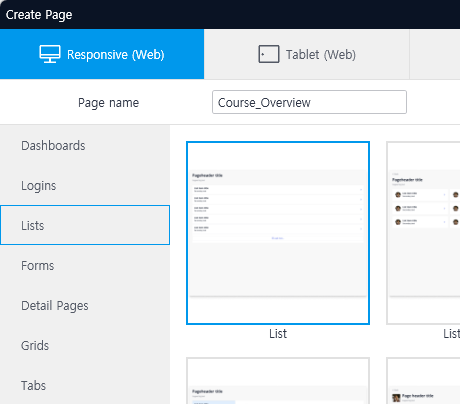
3. 같은 작업을 3회 더 각 버튼 타이틀에 맞춰 진행 합니다.
- Title: Location_Overview
- Layout: Atlas_Default
- Page template: List, from the Lists section
- Title: Teacher_Overview
- Layout: Atlas_Default
- Page template: List, from the Lists section
- Title: Trainee_Overview
- Layout: Atlas_Default
- Page template: List, from the Lists section
4. Error Tab의 4개의 에러는 Overview Page 설정이 끝나면 정리되니 일단 무시 합니다.(List 개체에 Data bind 가 안되서 나오는 오류임)

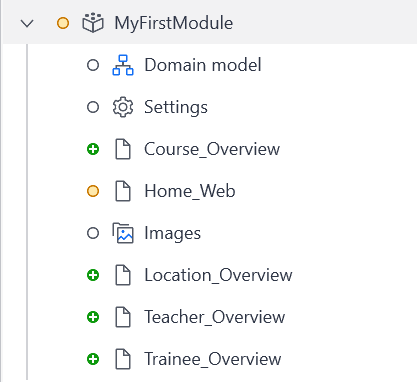
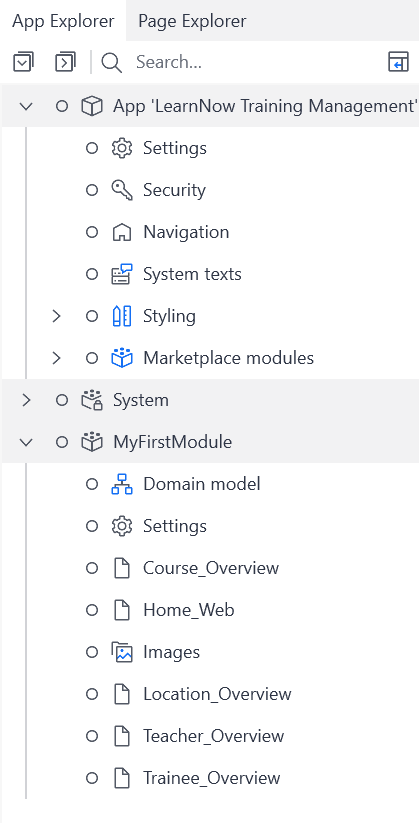
5. 아래처럼 Overview 가 4개 생성 되었습니
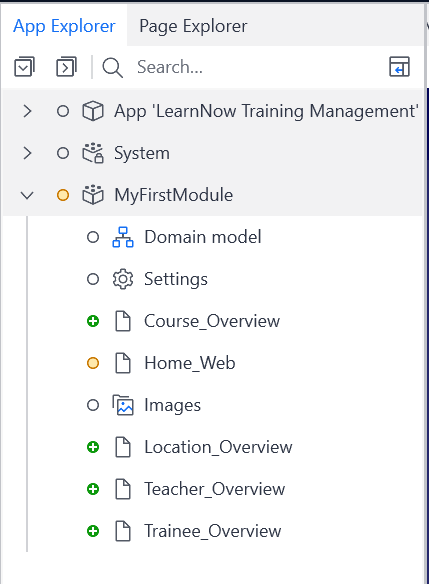
6. 각 페이지의 헤더를 아래와 같이 바꾸어 줍니다.
Page header title: Course Overview, Location Overview, Teacher Overview, and Trainee Overview.
Page에 Buttons 연결
1. Home 로 가서 각 버튼을 선택 Properties에 Events > On click을 선택, Show a page 를 선택 합니다
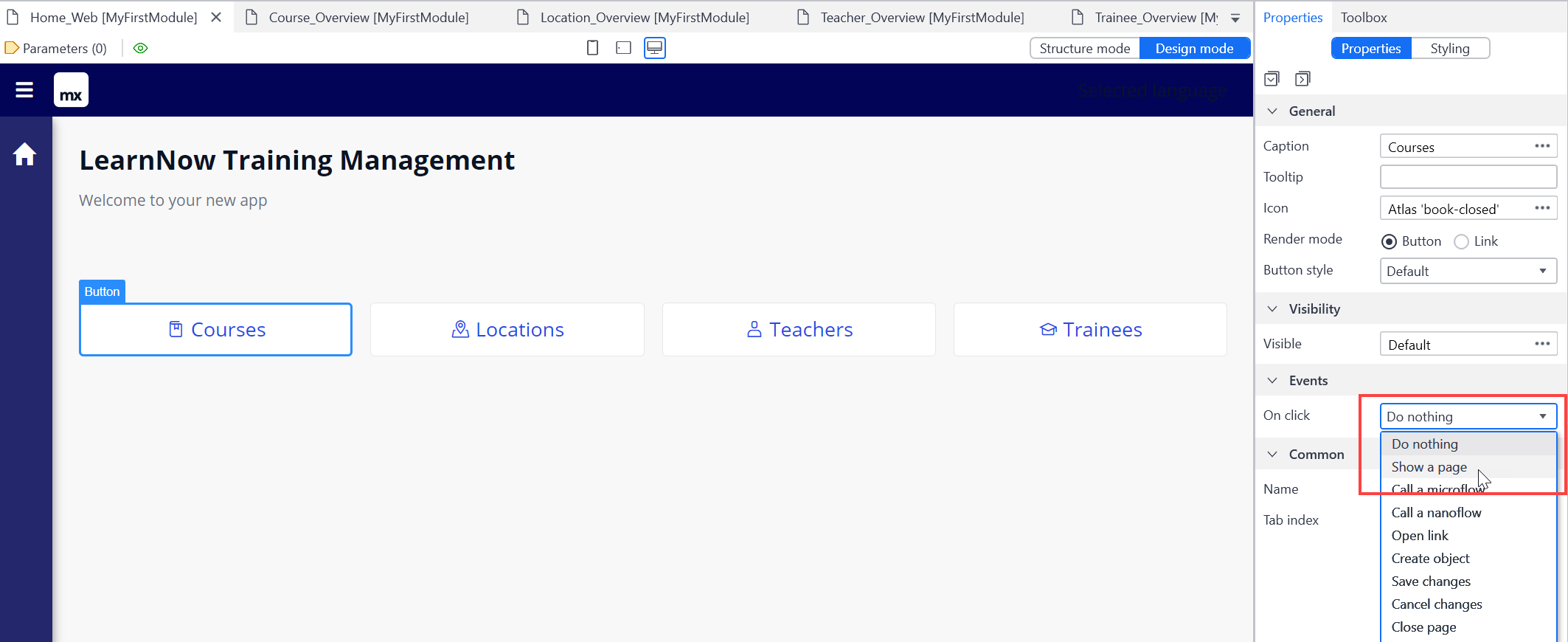
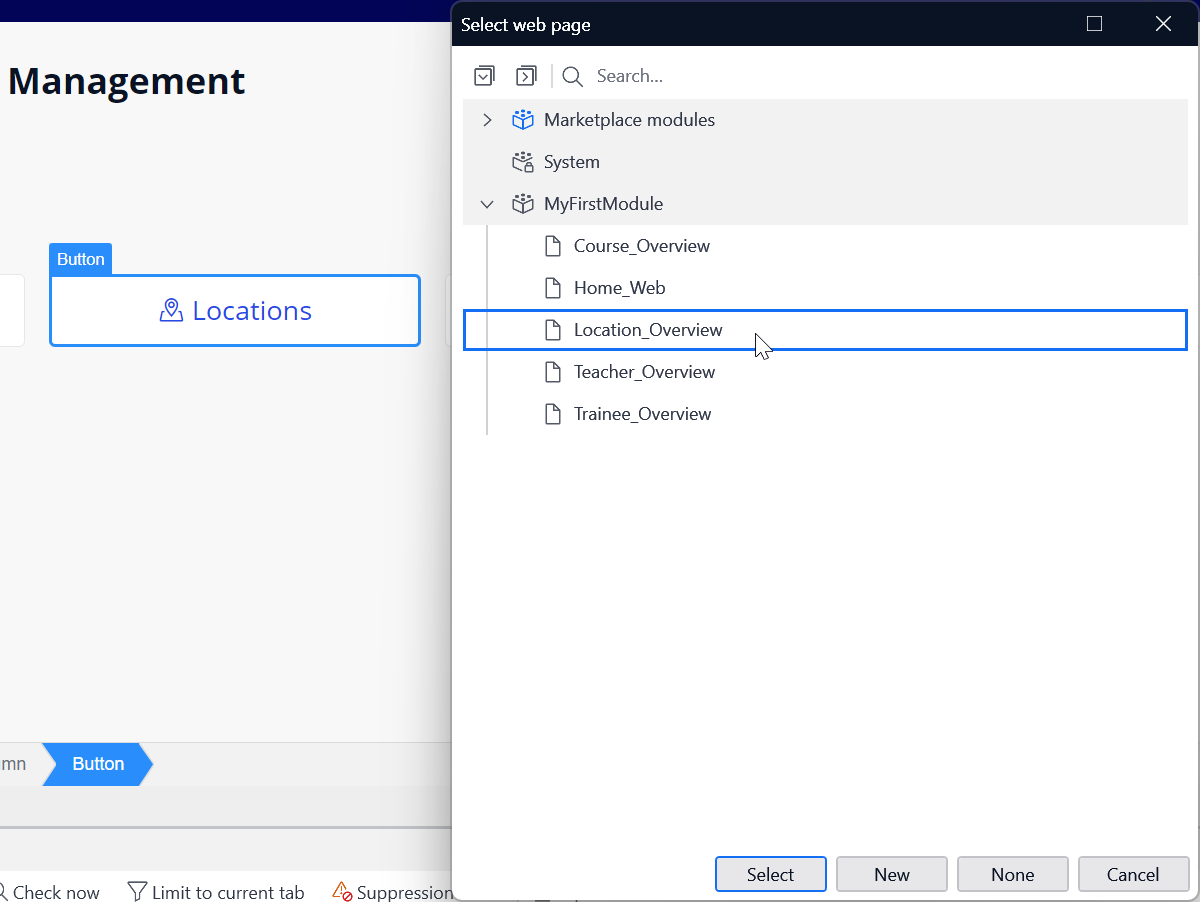
- 목록에 나오는 Page에서 맞는 Page를 선택 합니다.
Team Server
1. Team Server란?
- Mendix Team Server는 Mendix가 호스팅하는 버전 관리 저장소로, 모든 앱을 저장하고 팀 협업 및 버전 관리를 가능하게 합니다.
- Subversion, GitHub, Dropbox, Google Docs와 유사하지만, 앱 개발에 특화된 도구입니다.
- 팀원들이 작업 내용에 접근할 수 있도록 하며, 변경 사항과 이전 버전을 추적해 필요시 복구하거나 변경 내역을 확인할 수 있습니다.
2. Team Server 접근 조건
- 필수 조건:
- 앱 프로젝트의 팀 멤버여야 함.
- 모델을 편집할 수 있는 권한이 있는 역할이어야 함 (기본적으로 Scrum Master 또는 Business Engineer 역할).
- Team Server에 접근해야 Mendix Studio Pro에서 앱을 열고 수정할 수 있습니다.
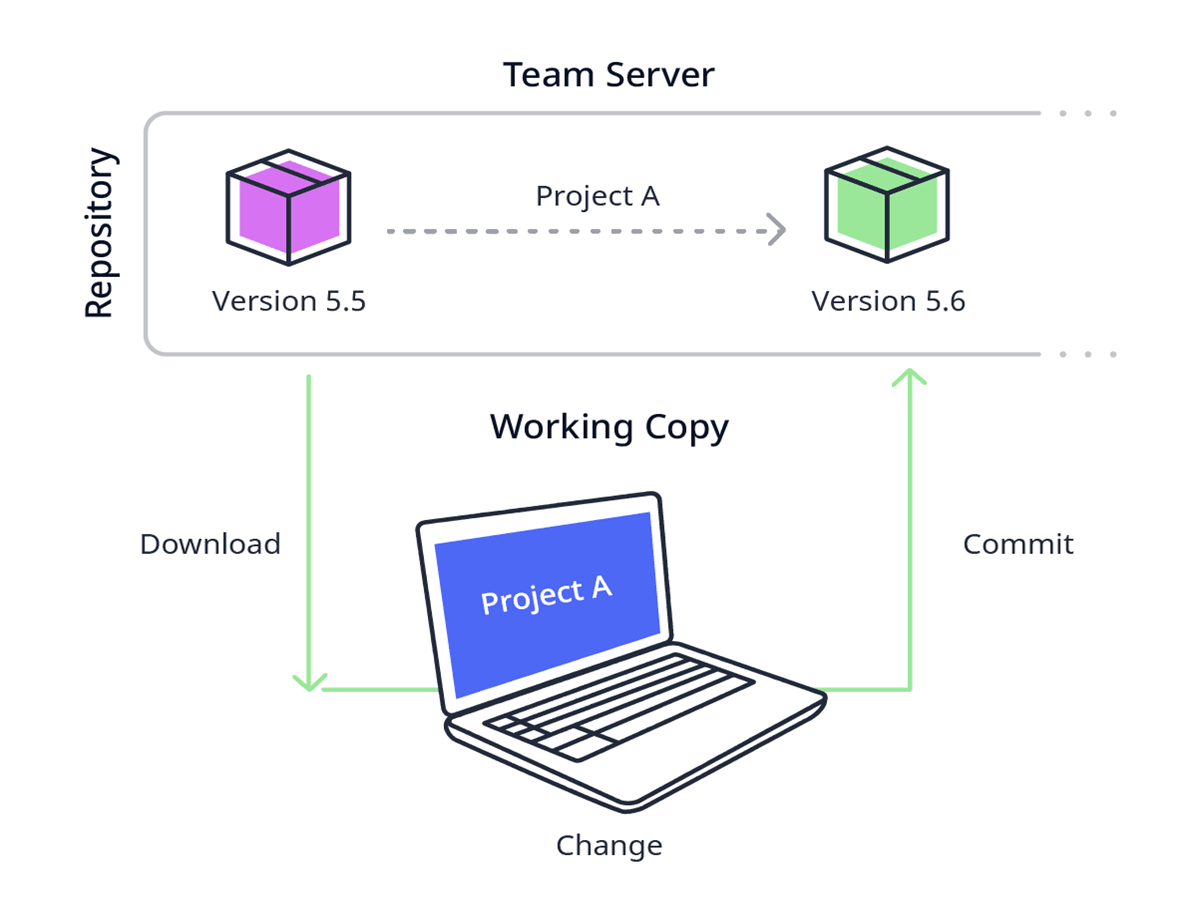
- 처음 앱을 열면, Team Server의 최신 버전을 로컬에 다운로드하여 작업 복사본(Working Copy)을 생성합니다.
3. 작업 복사본(Working Copy)
- 정의: 로컬 컴퓨터에 저장된 앱의 복사본.
- 특징:
- 로컬에서 작업하며 변경 사항을 적용합니다.
- 로컬 복사본은 Team Server의 원본과 달라질 수 있습니다.
- 로컬 작업은 Team Server의 저장소에 영향을 미치지 않습니다.
- 작업 완료 후 변경 사항을 커밋(Commit)하면, 새로운 버전이 저장소에 생성되고 팀원들이 접근할 수 있습니다.
4. 상태 및 변경 사항(Status and Changes)
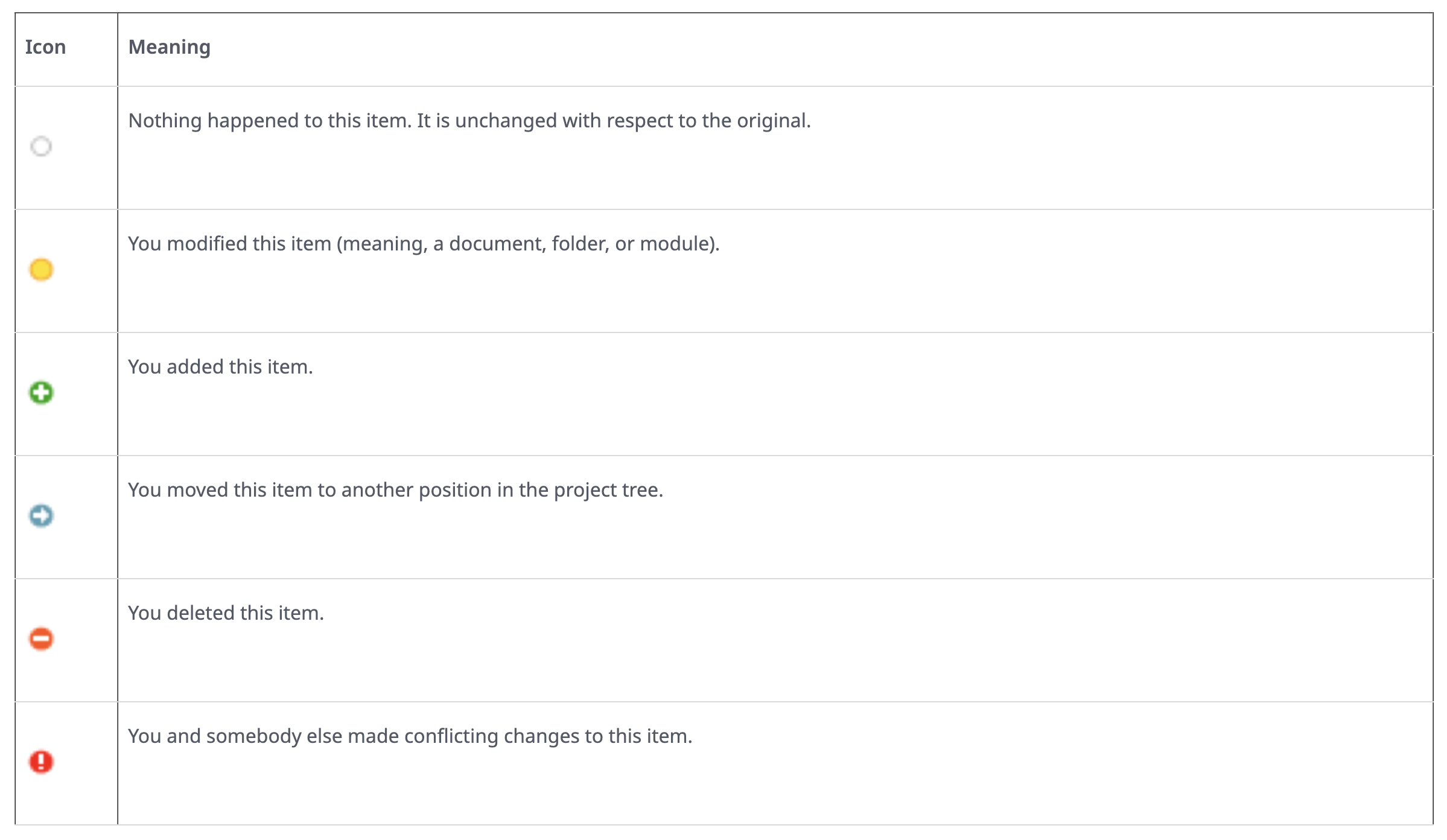
- 상태: 로컬 작업 복사본과 Team Server의 최신 버전 간의 차이를 나타냅니다.
- 변경 사항 표시:
- Mendix Studio Pro의 Changes 패널과 App Explorer에서 변경 사항을 확인할 수 있습니다.
- 변경 유형에 따라 아이콘으로 표시됩니다 (예: 수정, 이동, 삭제).
- App Explorer는 한 항목에 대해 하나의 아이콘만 표시하지만, Changes 패널은 모든 변경 사항을 상세히 보여줍니다.
5. 변경 사항 커밋(Commit Changes)
- 정의: 변경 사항을 저장소에 전송하는 과정.
- 권장 사항:
- 작고 일관된 작업 단위로 커밋 (예: 새 기능 구현, 버그 수정).
- 커밋 전 오류를 확인하고 수정하는 것이 좋습니다.
- 커밋 메시지:
- 변경 사항을 설명하는 메시지를 추가합니다.
- 관련 사용자 스토리를 선택하여 Mendix Portal에서 쉽게 추적할 수 있도록 합니다.
- 주의: 커밋은 작은 단위로, 한 번에 하나의 스토리와 관련된 작업만 포함하는 것이 좋습니다.
6. 업데이트(Update)
- 정의: 팀원이 Team Server에 커밋한 변경 사항을 로컬 작업 복사본에 반영하는 과정.
- 특징:
- 팀원의 새로운 기능을 로컬에 적용할 수 있습니다.
- Mendix는 커밋 과정에서 자동으로 업데이트를 수행합니다 (Team Server에 변경 사항이 있는 경우).
- 목적: 팀원 간의 작업 동기화 및 최신 상태 유지.
Commit
1. 상단 Version Control > Commit Click
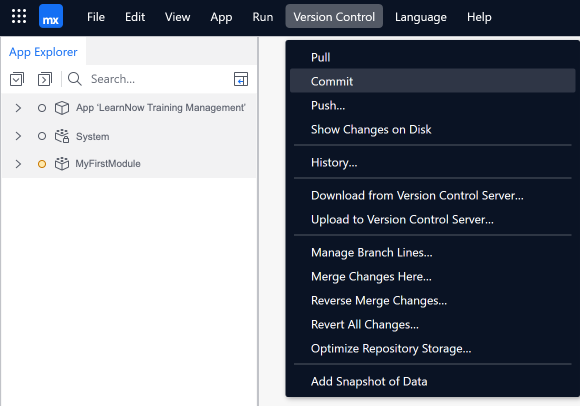
2. 일단 에러가 있어 Commit를 물어보는데 지금은 Yes 를 눌러 진행, Message 에 변경 내역등 작성, 어떤 스토리와 연결할지 선택함. 스토리 없을시 그냥 진행함.
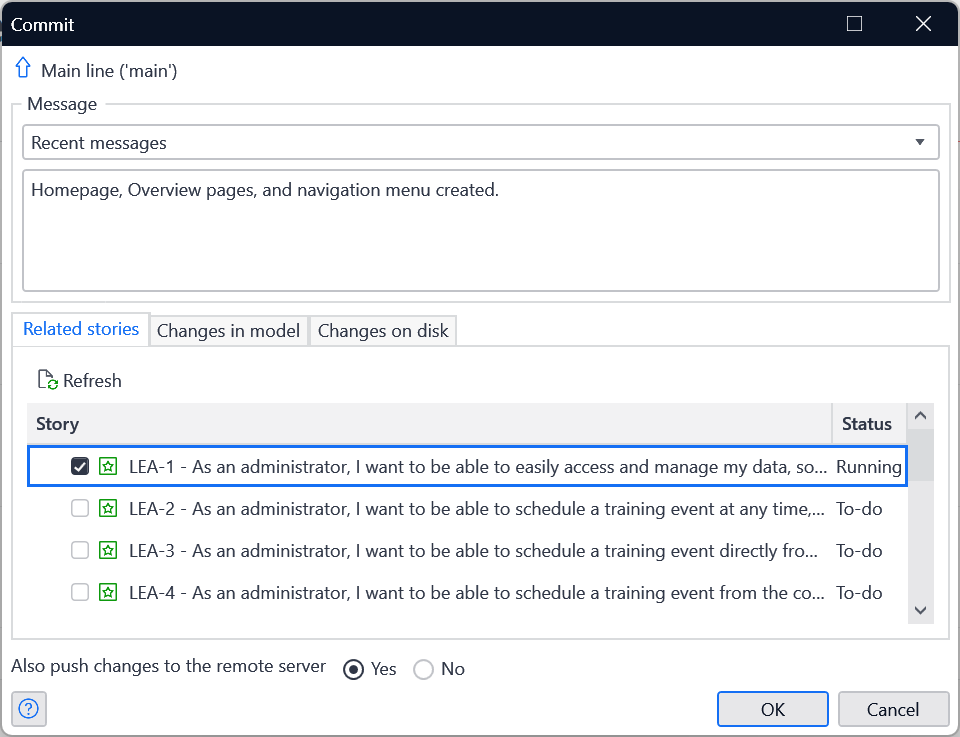
3. Commit 완료후 상태 아이콘 색이 변경됨을 확인, 최종 버전임을 나타냄.
앱의 스냅샷을 생성하여 Studio Pro에 로드해 동일한 새 앱을 만들 수 있습니다. 이러한 스냅샷을 앱 패키지(App Packages)라고 하며, 확장자가 .mpk인 파일 형식을 가집니다. 각 모듈의 요약에서 학습 경로의 해당 시점에 해당하는 앱 버전의 mpk 파일을 제공합니다. 다음은 작업을 확인하는 방법입니다:
- mpk 파일을 다운로드하여 찾기 쉬운 곳에 저장합니다.
- Studio Pro의 새 인스턴스를 엽니다.
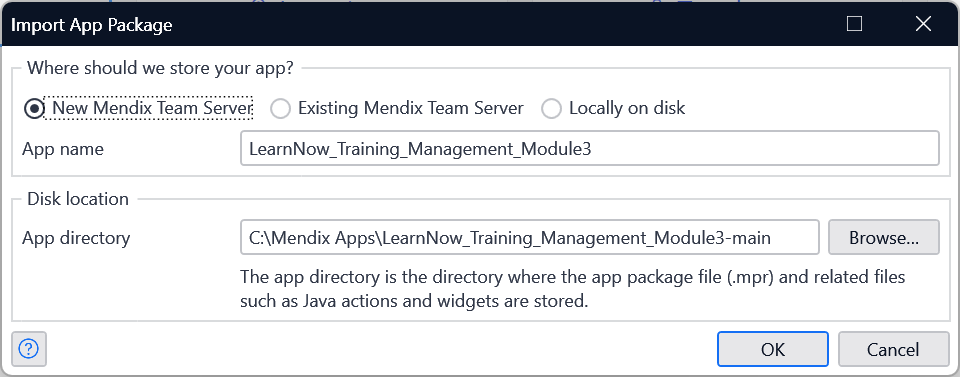
- "File > Import App Package..."를 클릭합니다.
- 방금 다운로드한 mpk 파일을 찾아서 "Open"을 클릭합니다.
- 나타나는 창에서 "OK"를 클릭합니다. (이 앱에서 Mendix 포털을 사용할 필요가 없다면, 새로운 Mendix Team Server 대신 Locally on disk를 선택하여 앱 생성 속도를 높일 수 있습니다. 이후에도 Version Control > Upload To Version Control Server...을 통해 Team Server를 활성화할 수 있습니다.)
'IT > Mendix' 카테고리의 다른 글
| Mendix-Display Dynamic Data with Parameters (0) | 2025.02.18 |
|---|---|
| Mendix-Add Data to your App (0) | 2025.02.12 |
| Mendix Add Buttons to your Home Page (0) | 2025.02.10 |
| Mendix - Add Columns to your App (0) | 2025.02.10 |
| Start Building your App (0) | 2025.02.10 |


