반응형
텍스트 위젯의 캡션을 편집할 때 중괄호를 사용하여 속성에 연결할 수 있습니다. 안에 숫자와 함께 {}를 입력하여 속성을 표시할 위치를 표시한 다음 매개변수 섹션에서 해당 숫자에 연결할 속성을 선택합니다. 연결된 번호는 페이지에서 선택한 데이터로 바뀝니다.
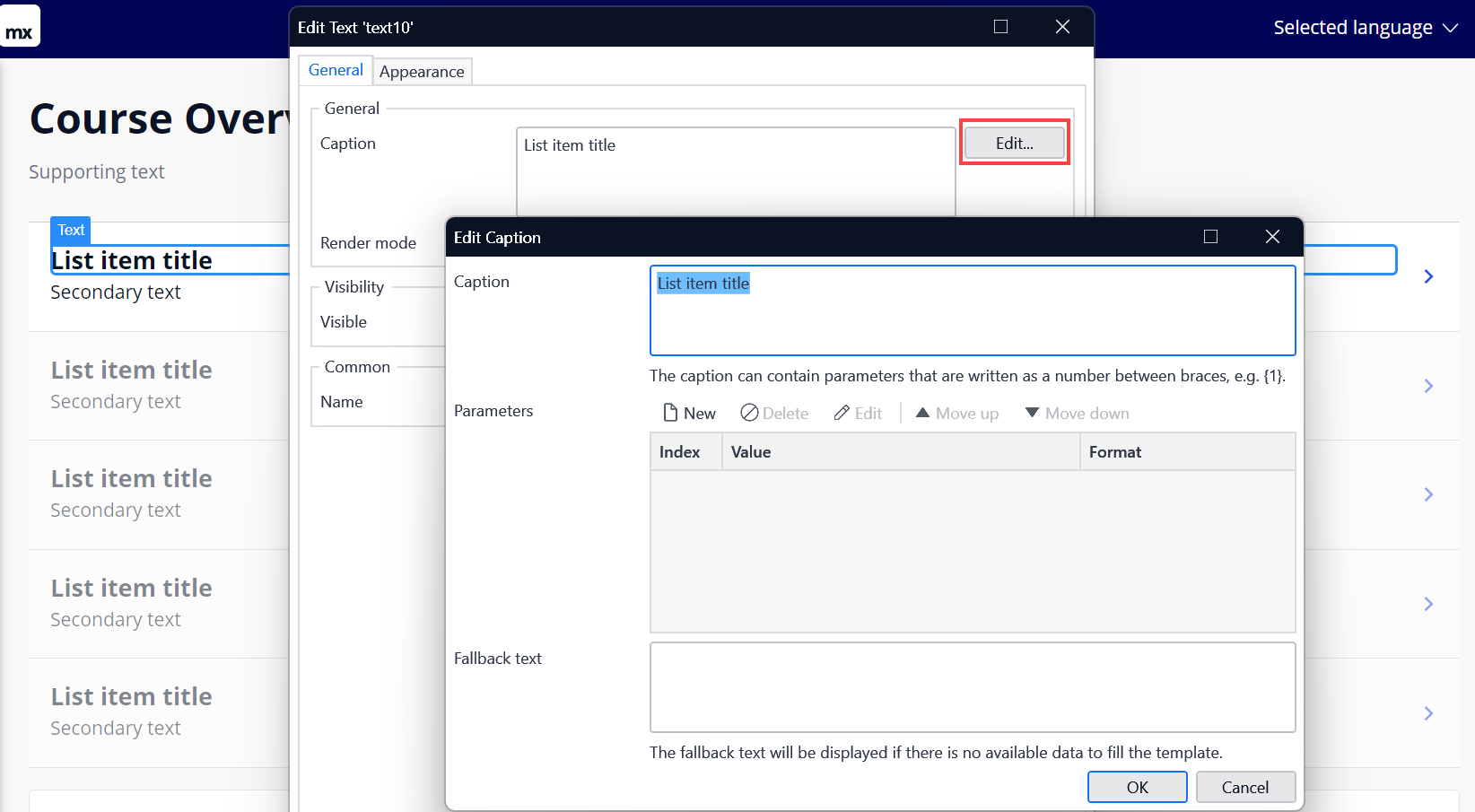
1. 먼저 Course Title 을 추가합니다. 목록 항목 제목을 두 번 클릭합니다. 텍스트 수정 창이 나타납니다. 캡션 필드 옆의 수정을 클릭하면 캡션 수정 창이 나타납니다.
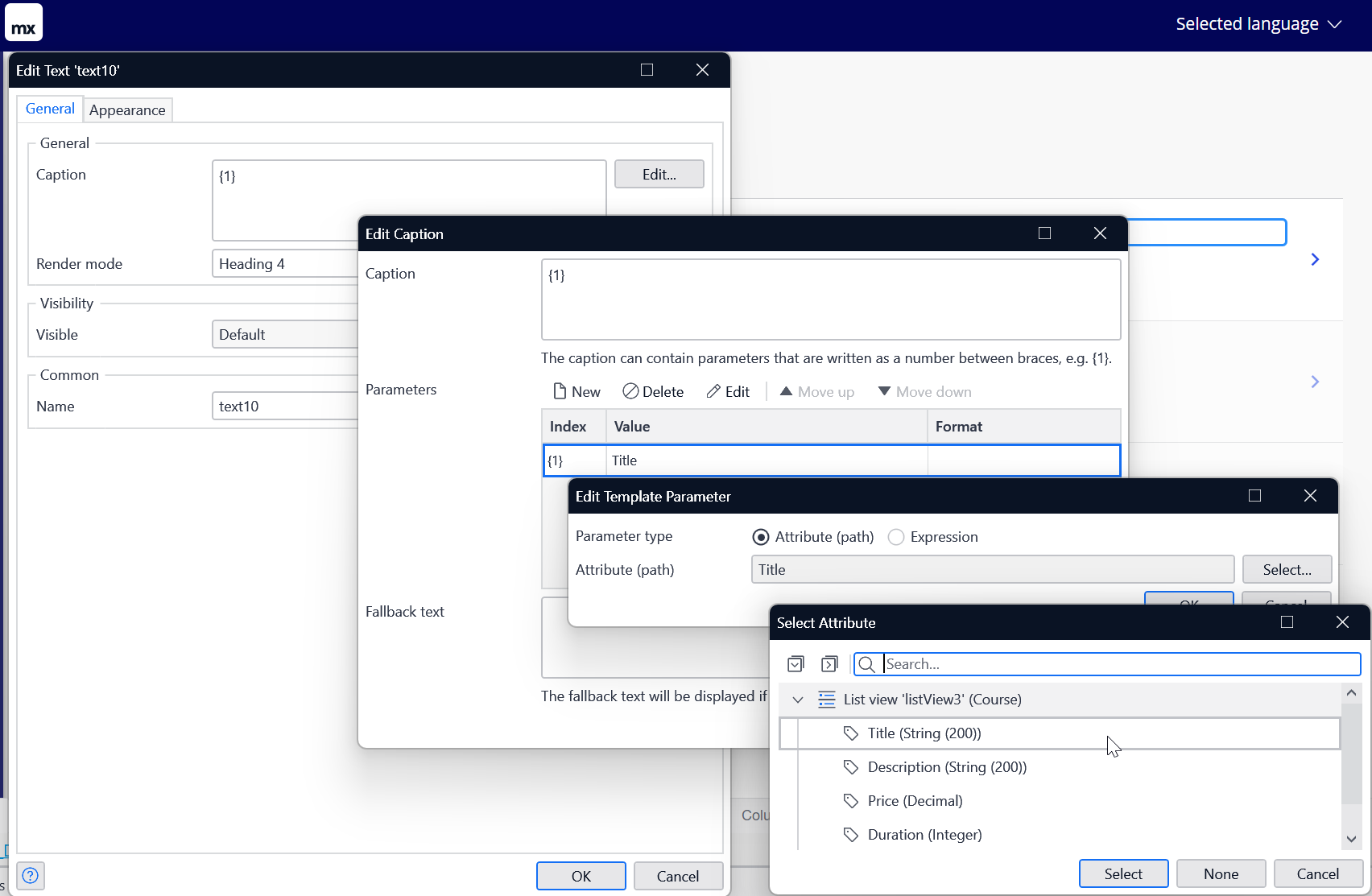
2. 캡션 필드에 {1}을 입력합니다. 매개변수 필드에서 새로 만들기를 선택합니다. 템플릿 매개변수 수정 창이 나타납니다. 표시할 속성을 선택합니다(예: 제목을 선택합니다). 선택을 클릭하고 확인을 클릭합니다.
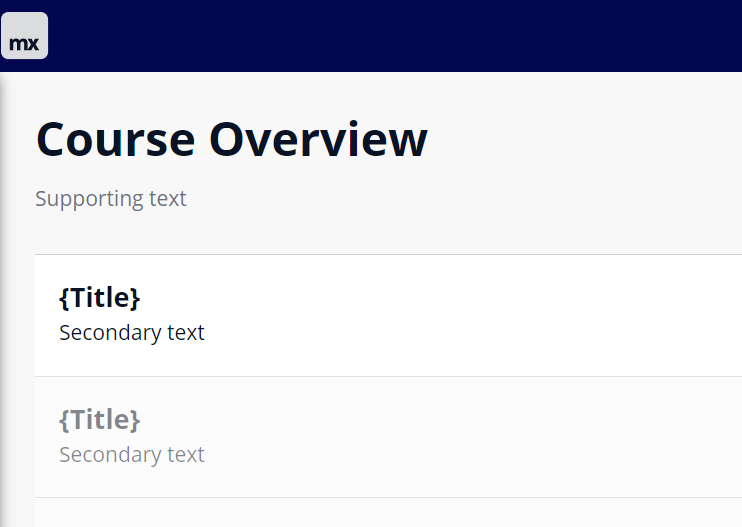
3. 이제 기간 및 가격 매개변수에 대한 동적 데이터를 구성합니다. 이렇게 하려면 이미 가지고 있는 텍스트 위젯(보조 텍스트 캡션이 있는 위젯)을 복사/붙여넣으면 됩니다. 또는 도구 상자로 이동하여 위젯에서 텍스트를 검색할 수도 있습니다.
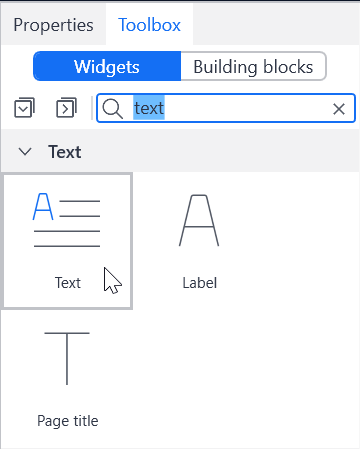
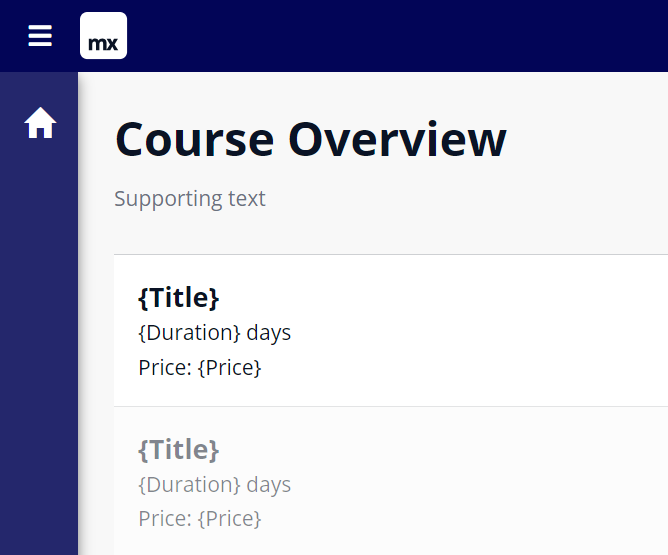
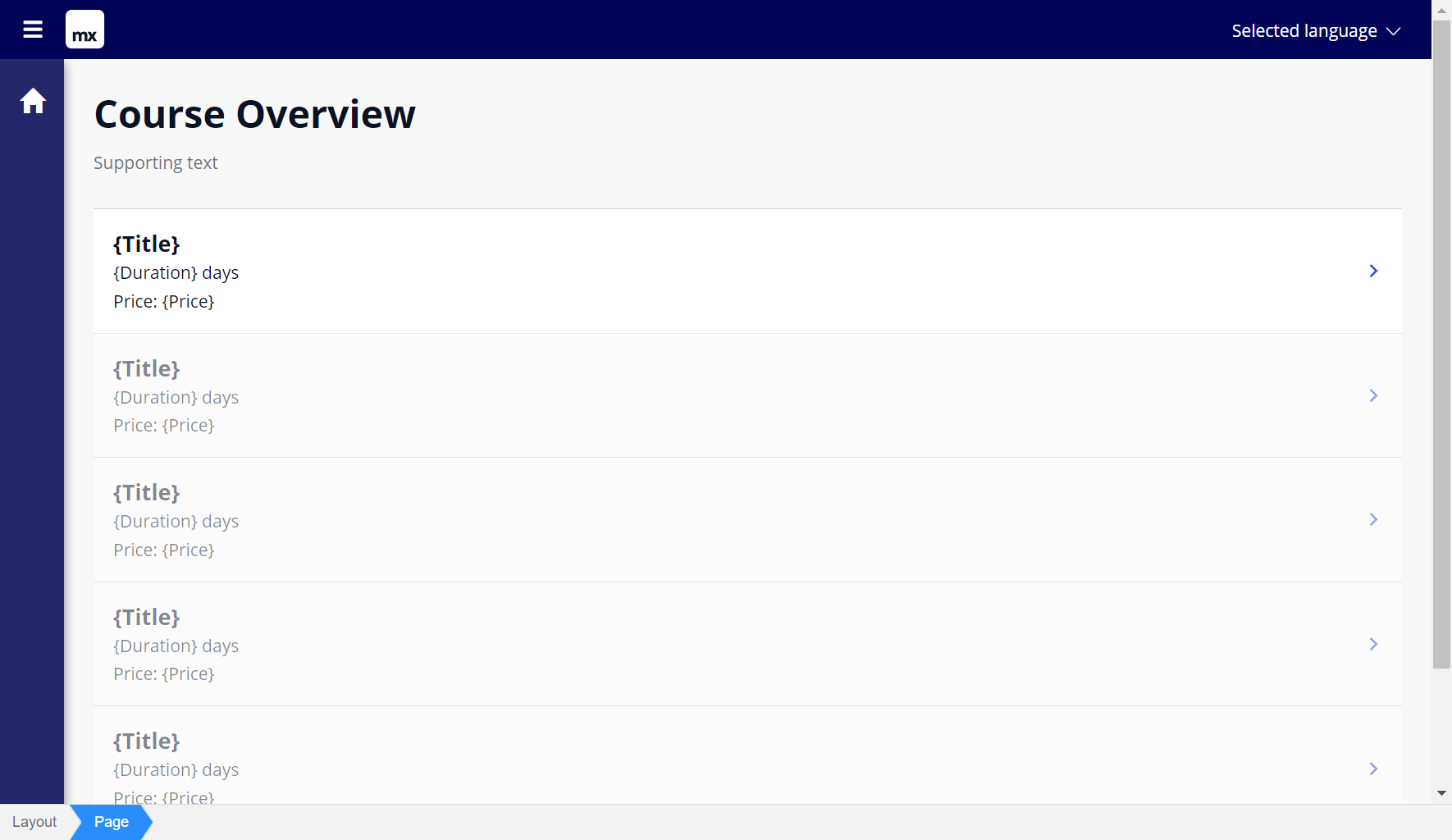
4. 텍스트를 클릭하고 목록 보기로 끌어다 놓습니다. 가격 및 일수와 같은 컨텍스트를 위한 정적 텍스트를 추가합니다. 완료되면 이렇게 보일 수 있습니다:
반응형
'IT > Mendix' 카테고리의 다른 글
| Mendix-Associate Data (0) | 2025.02.19 |
|---|---|
| Mendix- Run your App (0) | 2025.02.18 |
| Mendix-Add Data to your App (0) | 2025.02.12 |
| Mendix - Create Pages (0) | 2025.02.11 |
| Mendix Add Buttons to your Home Page (0) | 2025.02.10 |


