Extend the Domain Model
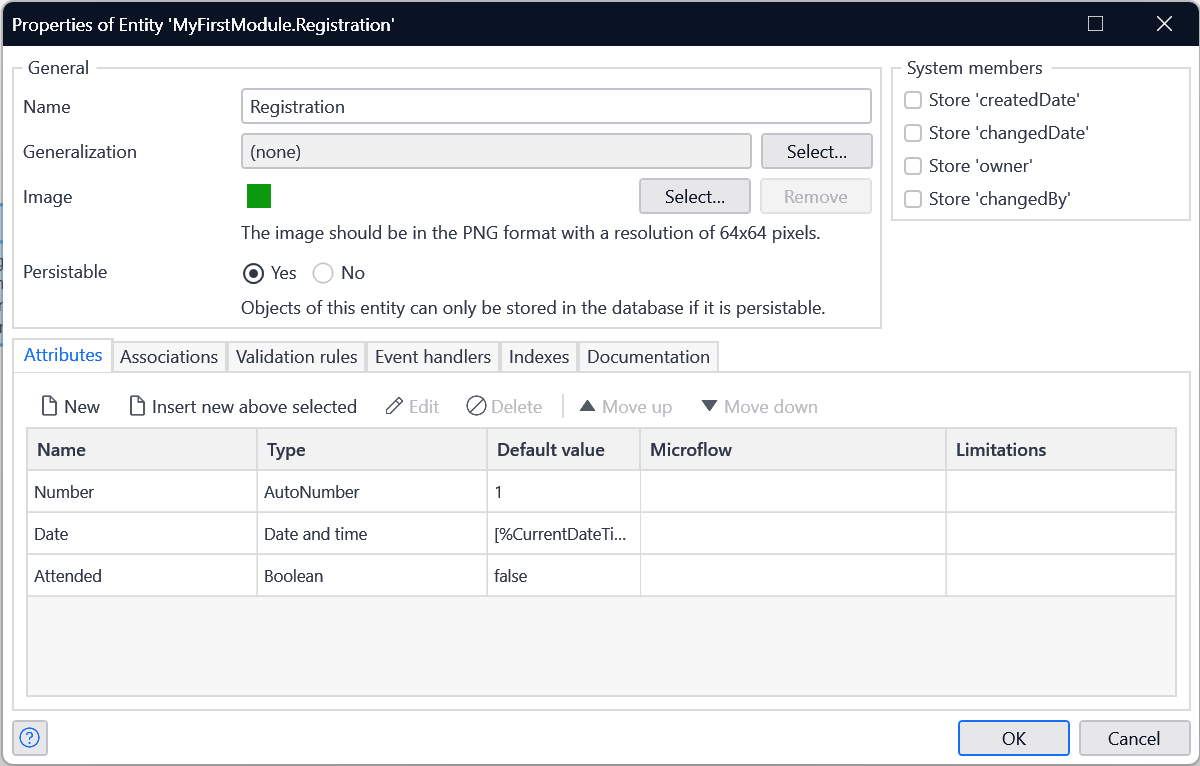
1. Domain Model에서 TrainingEvent와 Trainee 사이에 새 엔티티를 배치하고 이름을 Registration으로 지정합니다.
새 엔티티에 요청된 속성을 지정합니다:
Number : 타입을 Autonumber로 하여 등록값이 고유번호를 같도록 합니다.
Date : Date and Time 을 지정하고 하단의 Default Value 를 [%CurrentDateTime%] 로 설정하여 현재일자가 자동으로 들어가도록 합니다.
물론 날짜 및 시간 속성이 될 것이지만 날짜가 등록이 생성된 순간으로 자동 설정되면 좋지 않을까요? 기본값을 설정하면 이렇게 할 수 있습니다. 속성을 만들 때 하단의 기본값을 [%CurrentDateTime%]로 설정합니다.
Attended : Boolean속성으로 참석여부를 나타 냅니다.
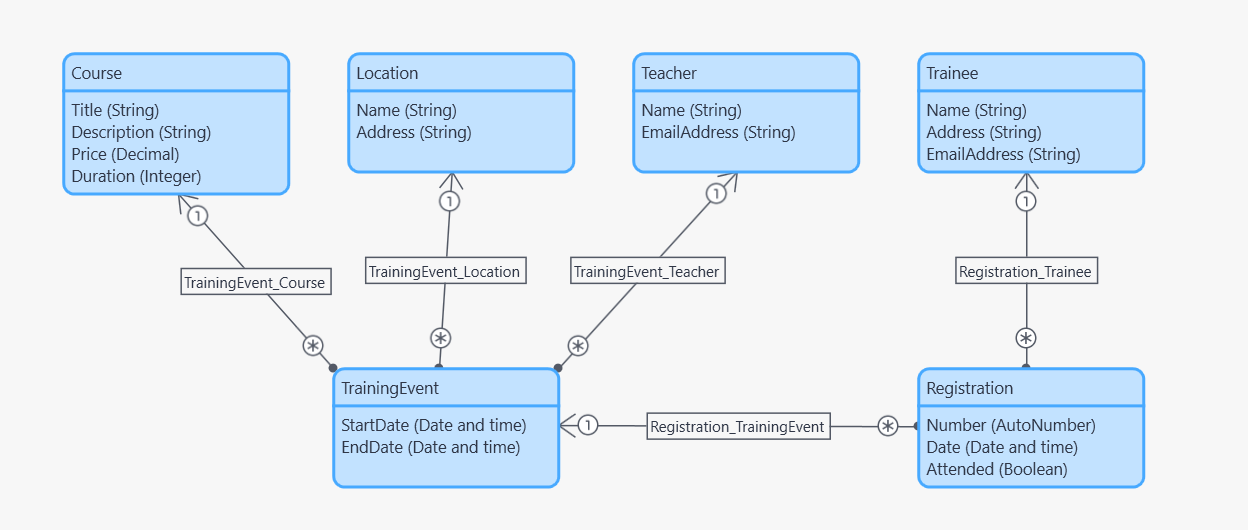
2. Registration 과 TrainingEvent 및 Trainee 간에 일대다 연결을 생성하여 각 등록이 단 하나의 Trainee 과 단 하나의 TrainingEvent 에만 연결될 수 있도록 합니다.
Create a Registration Page
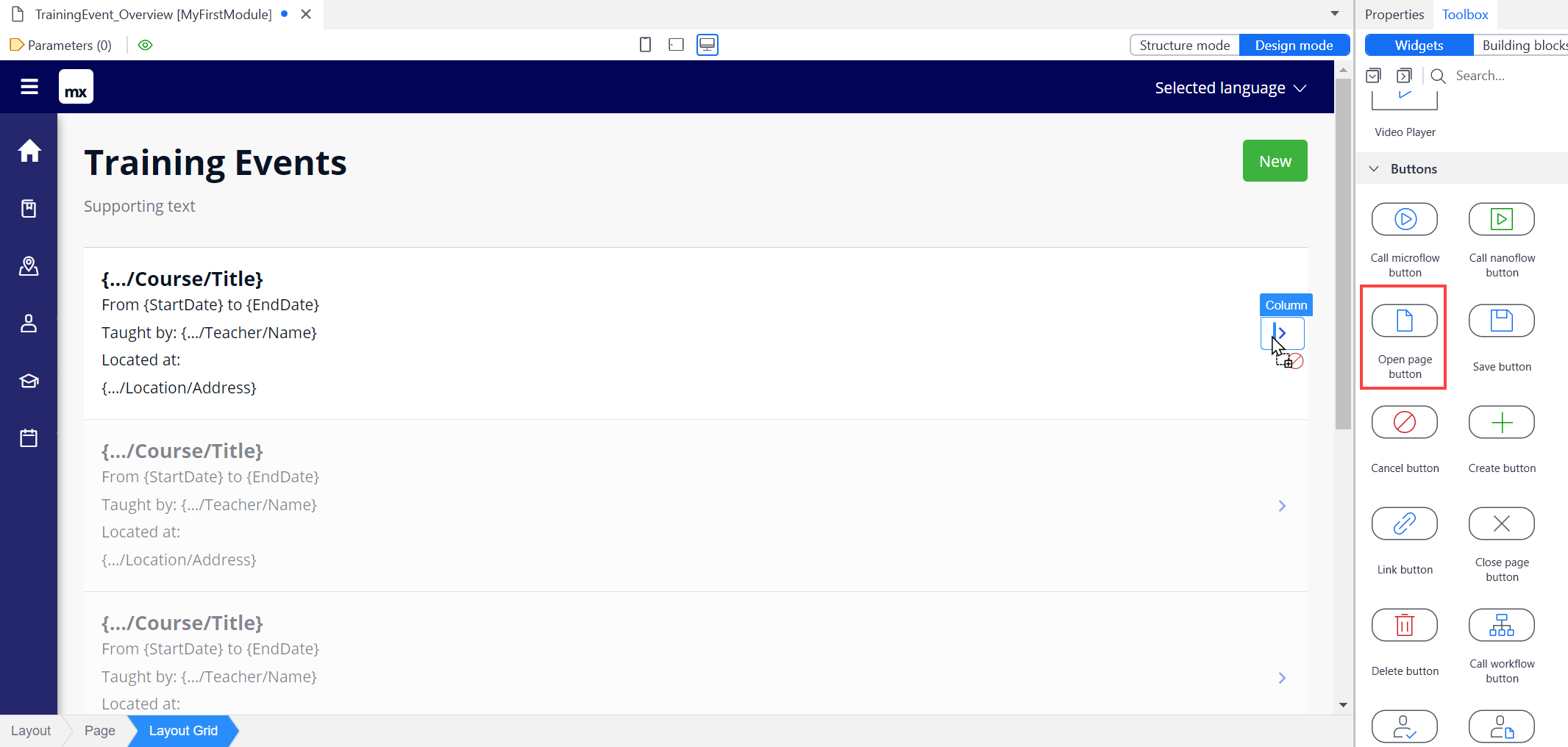
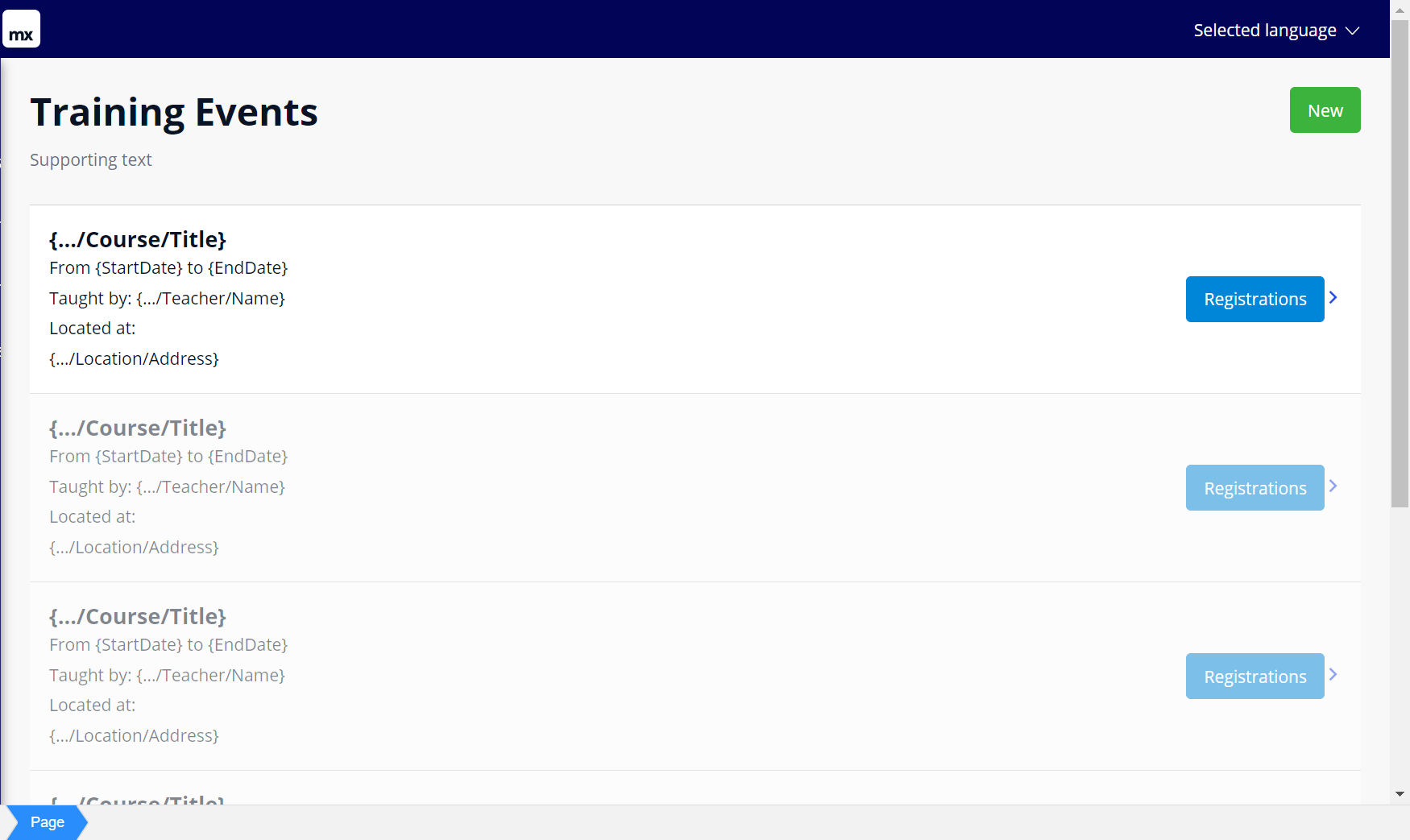
1. TrainingEvent_Overview page로 이동 후 도구 상자에서 Open Page 버튼을 찾습니다. “>” 버튼 위에 놓아 ‘>’ 버튼 바로 왼쪽에 배치합니다.
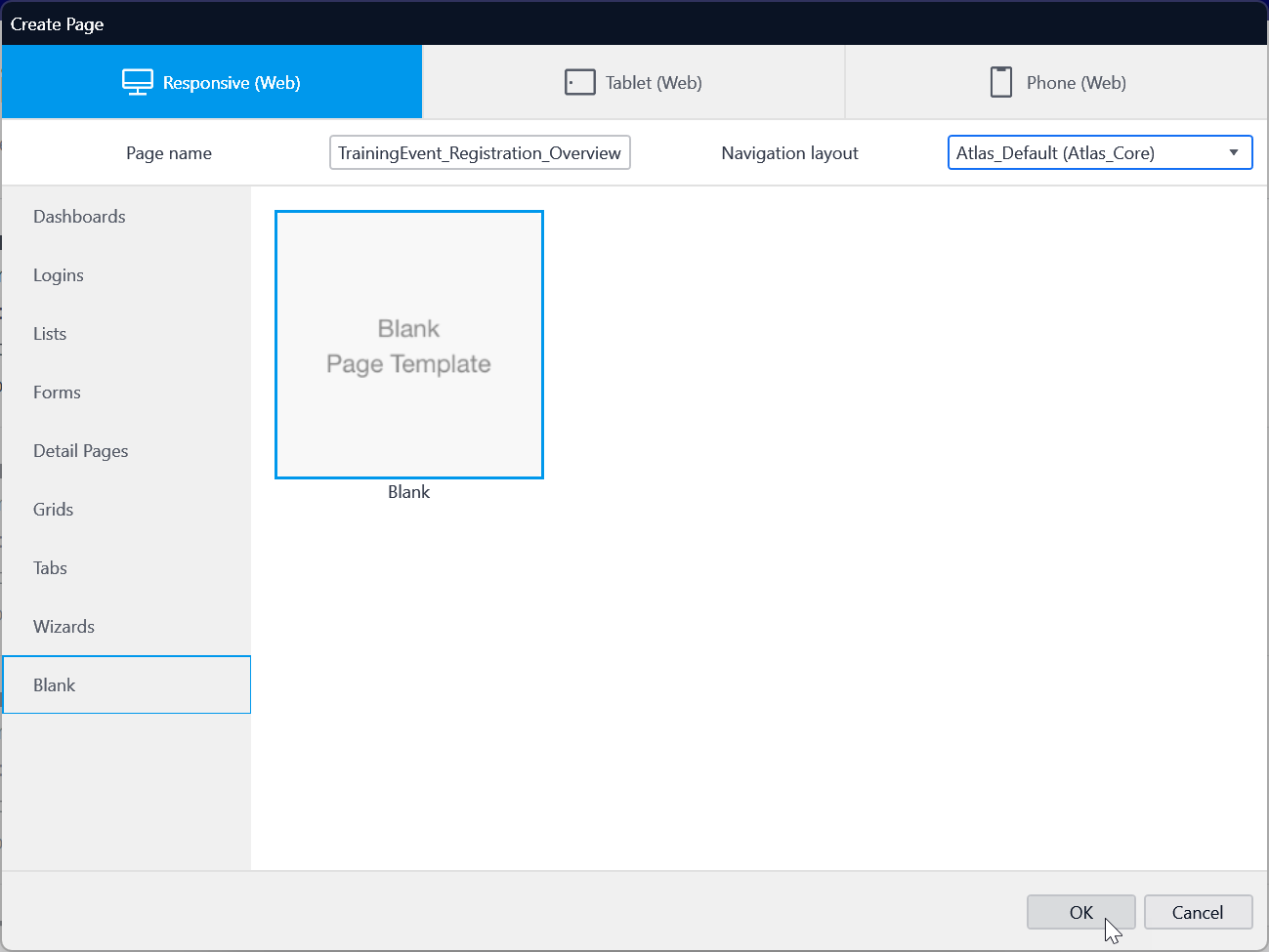
2. 페이지 선택 창이 열립니다. 등록 페이지가 아직 존재하지 않으므로 새로 만들기를 클릭하여 지금 생성합니다.
이 페이지에는 두 개의 서로 다른 엔티티가 포함되므로 이 페이지를 TrainingEvent_Registration_Overview라고 부릅니다.
이 페이지를 처음부터 새로 만들 예정이므로 빈 템플릿을 선택합니다.Atlas_Default 탐색 레이아웃을 선택 확인을 클릭합니다.
3. 버튼의 caption을 Registrations 으로 변경 합니다.
4. 새 버튼이 비슷헤 보이므로 다른 스타일을 지정하여 더 눈에 띄도록 해 보겠습니다. Registrations 버튼을 선택한 상태에서 속성 창에서 버튼 스타일 선택기를 찾아 Info로 설정합니다.
Data views
Data view 위젯을 사용하면 하나의 특정 개체의 정보를 보고 변경할 수 있습니다.
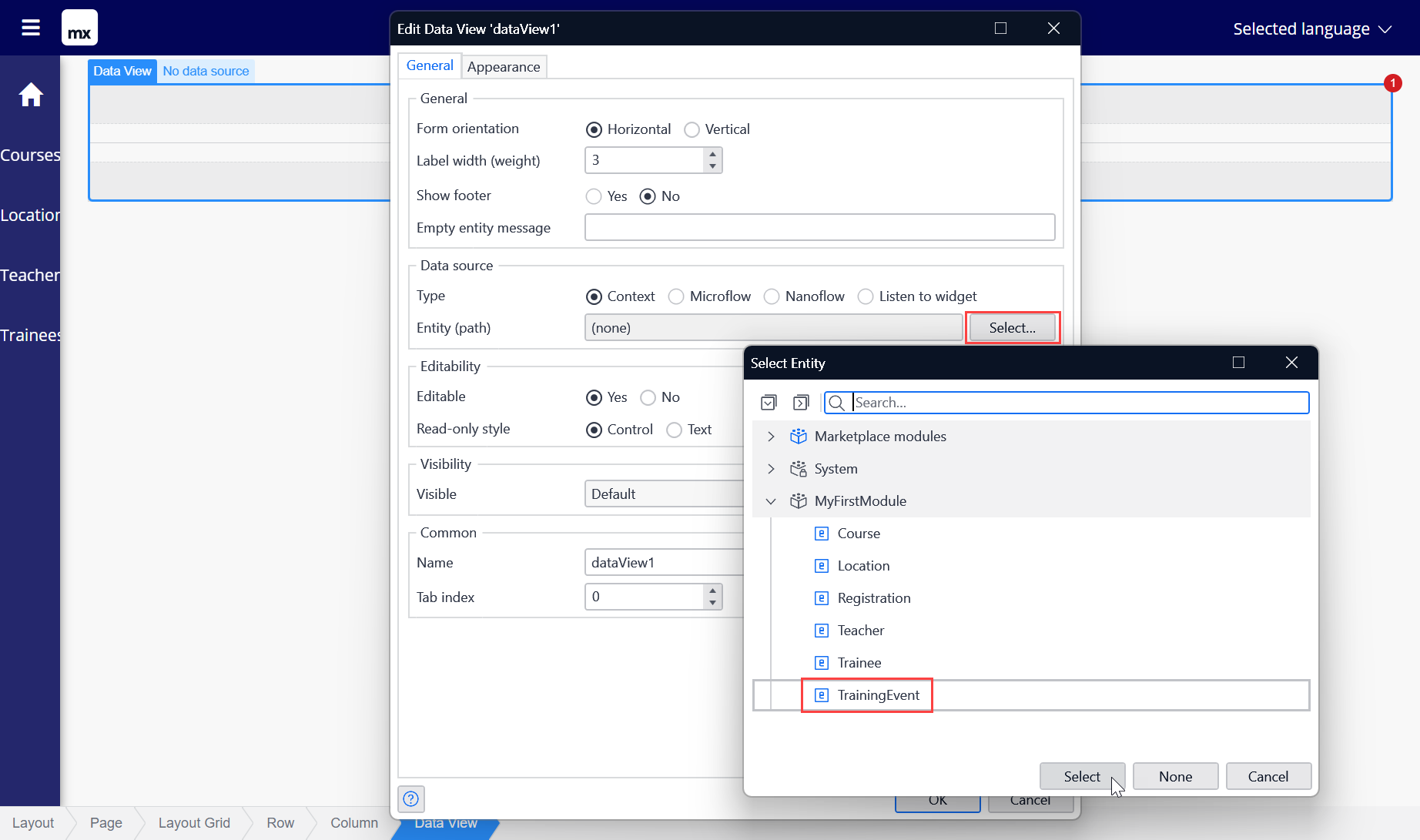
Data view 는 페이지의 컨텍스트 또는 시작 지점에 연결됩니다. 이 경우 시작점은 TrainingEvent 객체입니다.
1. Column 안에 새 Data view 위젯을 놓습니다(도구 상자에서 찾을 수 있음).
Data view 위젯을 TrainingEvent 엔티티에 연결합니다. 페이지의 내용을 자동으로 채우지 마세요.
Data view 위젯을 두 번 클릭합니다. 바닥글 표시 필드에서 아니요를 클릭합니다.
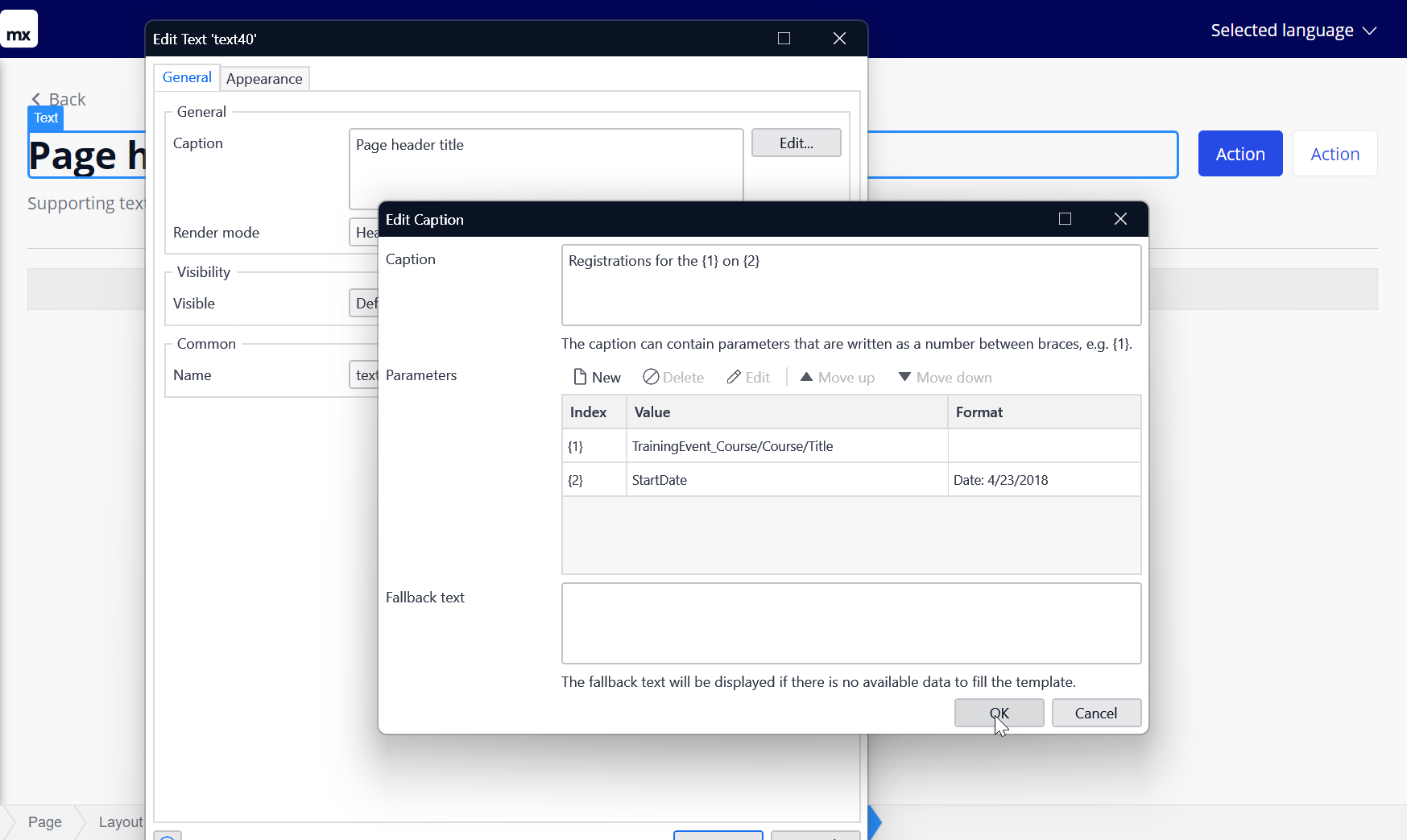
2. 도구 상자 상단에서 토글을 위젯에서 빌딩 블록으로 전환합니다. 도구 상자에서 Pageheader with controls 빌딩 블록을 찾아 Data view 의 Data view 콘텐츠 부분 안에 배치합니다.
3. 함께 제공되는 큰 텍스트 위젯을 사용하여 TrainingEvent 의 정보를 사용하여 설명적인 제목을 구성합니다(예: {Course/Title}, {StartDate})
4. 하얀색 Action 버튼을 삭제 합니다.(지금 예제에[ 필요없음 )
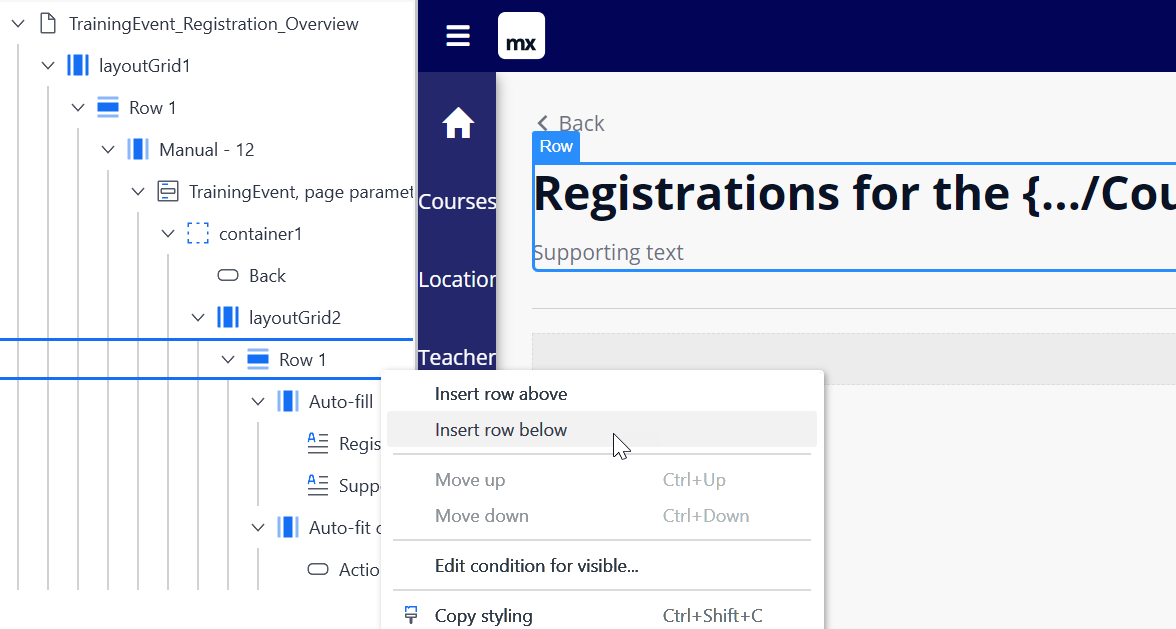
5. 빌딩 블록의 레이아웃 그리드에 새 full-width row 추가합니다. 이를 수행하는 몇 가지 방법이 있습니다.
6. 표시되는 새 Column 안에 새 Data view 를 배치합니다.
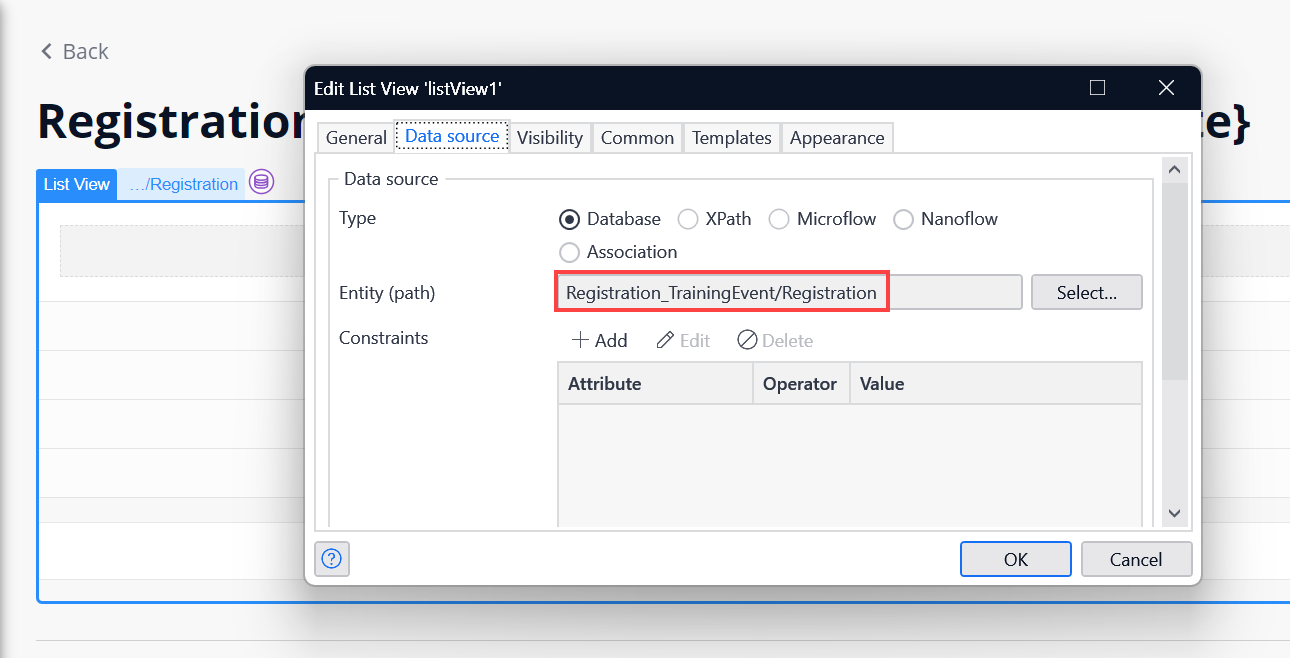
List view 의 속성을 열고 데이터 소스 탭에서 엔티티 선택 창을 엽니다. 선택할 수 있는 두 가지 Registration 옵션이 표시됩니다:
7. Registration_TrainingEvent 드롭다운 아래의 맨 위 옵션입니다. 이렇게 하면 List view 가 연결된 TrainingEvent 에 연결된 Registration 만 표시됩니다. 맨 위에 있는 Registration 을 선택하고 선택을 클릭합니다.
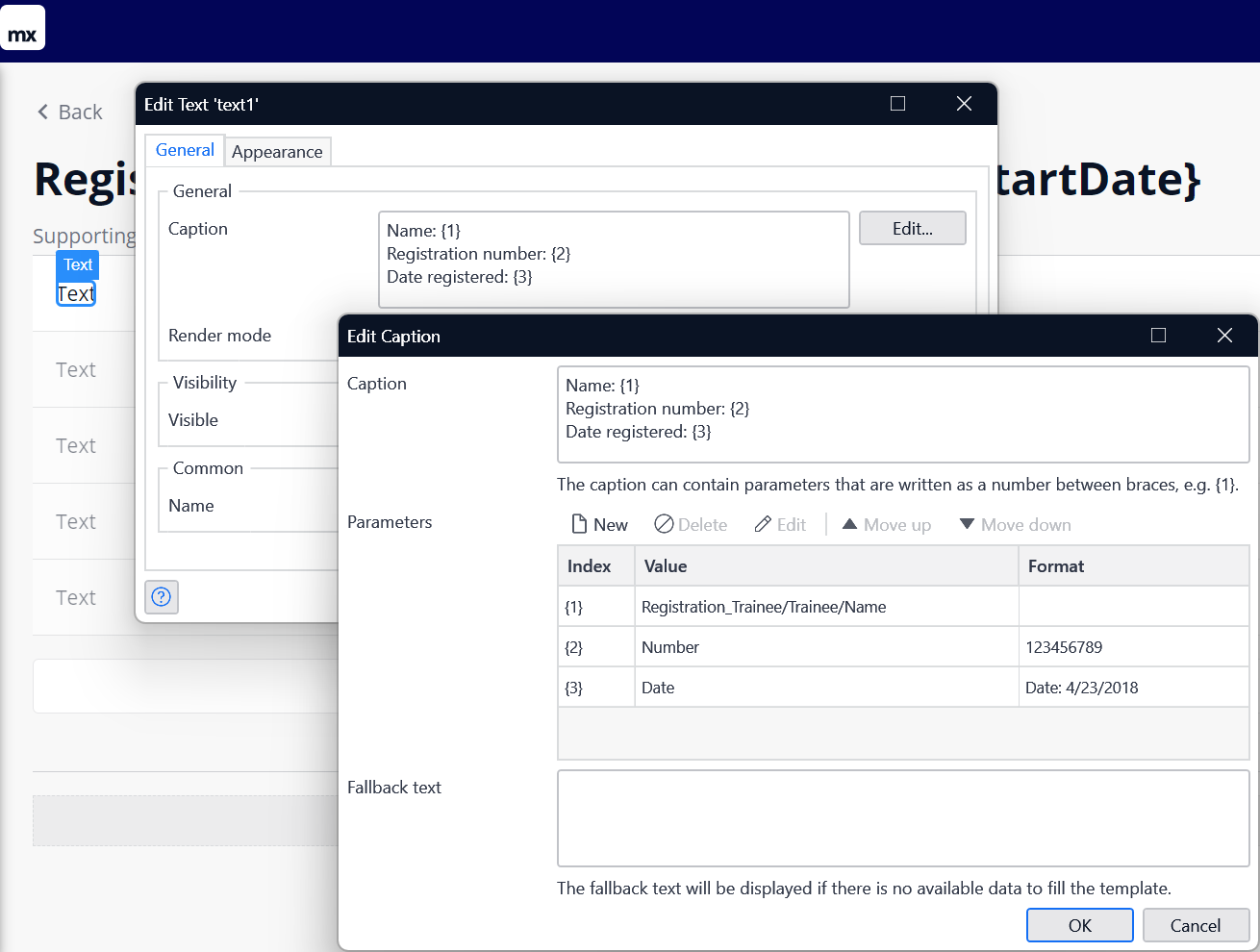
6. List view 콘텐츠에 텍스트 위젯을 추가하고 Trainee의 Name, Registration Number및 Date Registered를 표시하도록 캡션과 매개 변수를 구성합니다.
Create Registration NewEdit
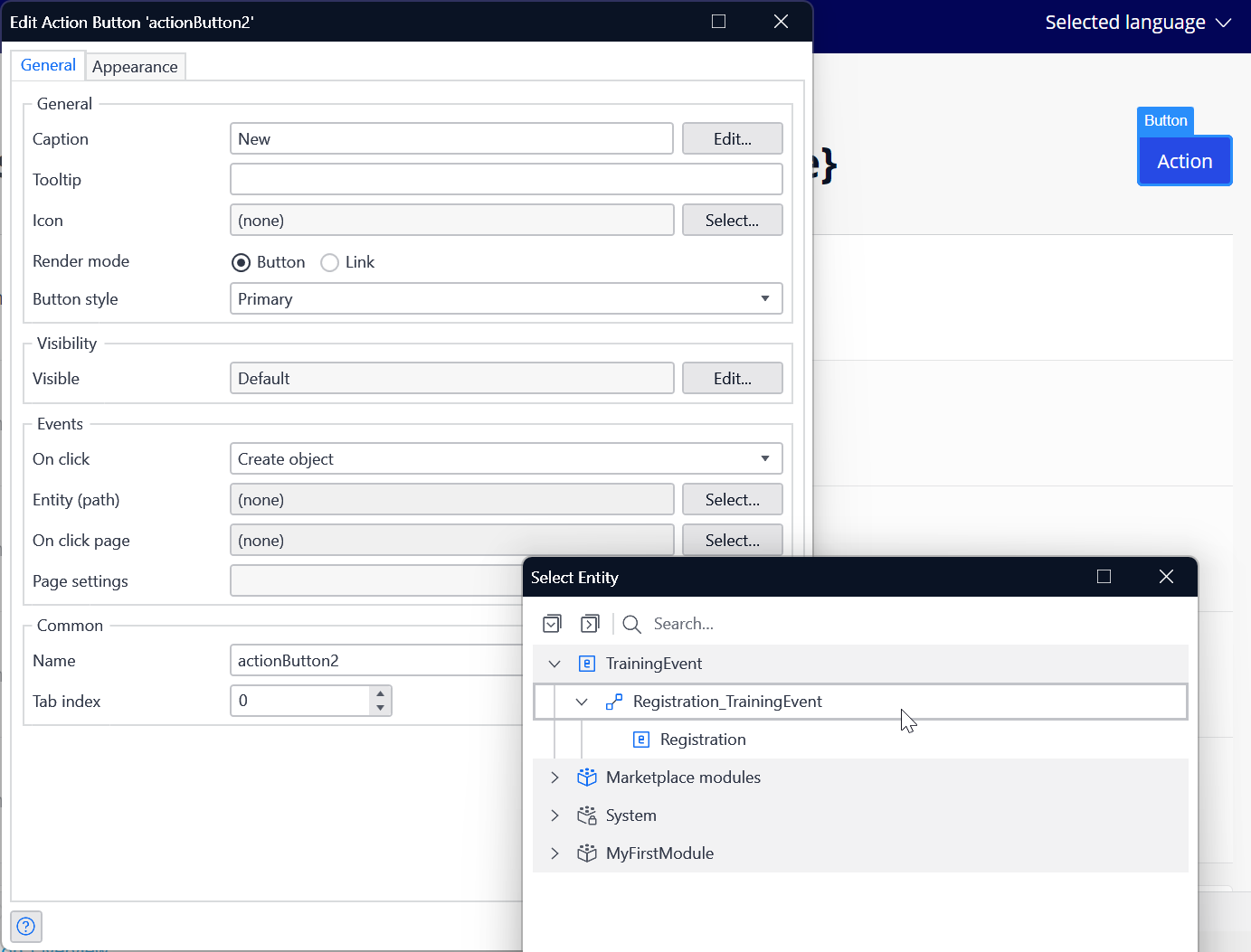
1. Acrtion 버튼의 캡션을 New로 변경합니다.
2. On-click 동작을 Create Object 로 설정합니다.
3.엔티티를 선택합니다. Registration 엔티티를 찾아 Select을 클릭합니다.
4. 클릭 시 페이지를 선택하고 팝업 창에서 새 페이지를 만듭니다.
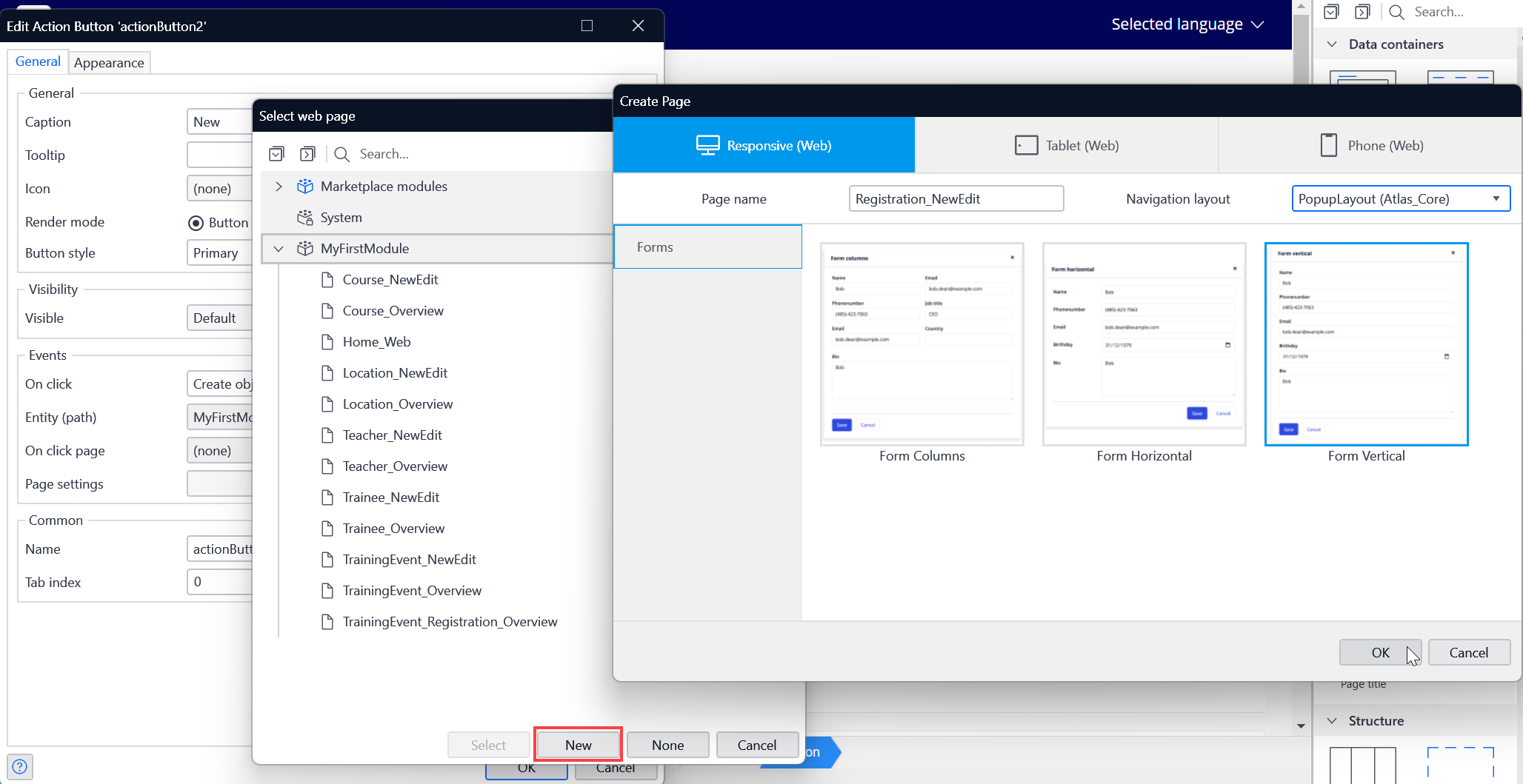
5. List view 의 속성을 열고 On-click 을 Show a page로 변경합니다. 새 페이지인 Registration _NewEdit 을 선택합니다.
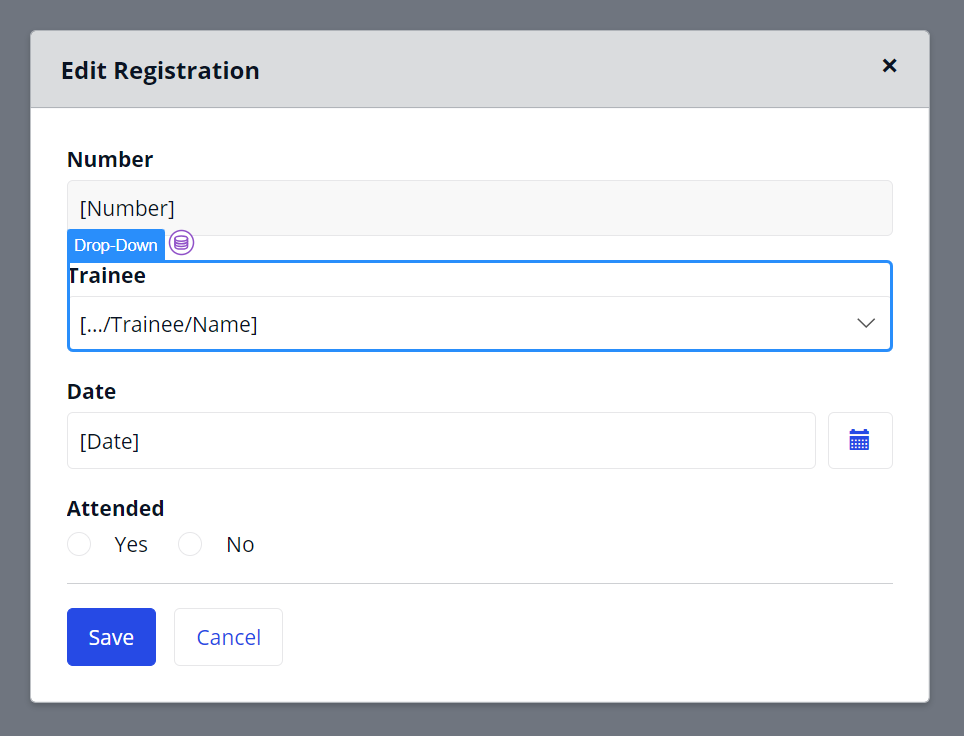
6. 방금 만든 Registration _NewEdit 페이지를 엽니다. Trainee가 가장 먼저 편집 가능한 필드가 되어야 합니다. Trainee 선택 위젯을 날짜 선택 위젯 위로 이동합니다.
'IT > Mendix' 카테고리의 다른 글
| Mendix-Add Custom Logic to your App(사용자 지정 로직 추가) (0) | 2025.02.26 |
|---|---|
| Mendix-Use Associations in Parameters (0) | 2025.02.20 |
| Mendix-Associate Data (0) | 2025.02.19 |
| Mendix- Run your App (0) | 2025.02.18 |
| Mendix-Display Dynamic Data with Parameters (0) | 2025.02.18 |


