1. 엔티티 생성 및 연결
- App Explorer에서 Domain model 을 더블클릭 합니다.

2. 도구 상자에서 엔티티를 드래그한 다음 작업 영역에 배치합니다.
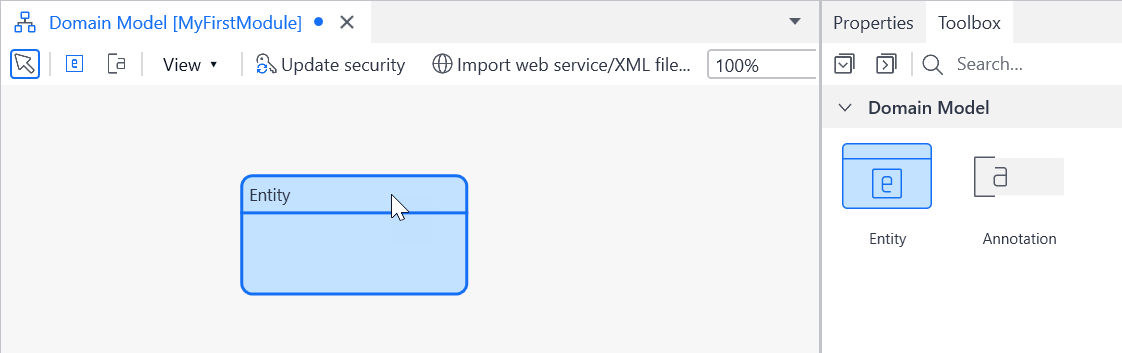
3. 엔티티를 두 번 클릭하면 다음 창이 나타납니다. 이제 이름을 코스로 변경합니다.
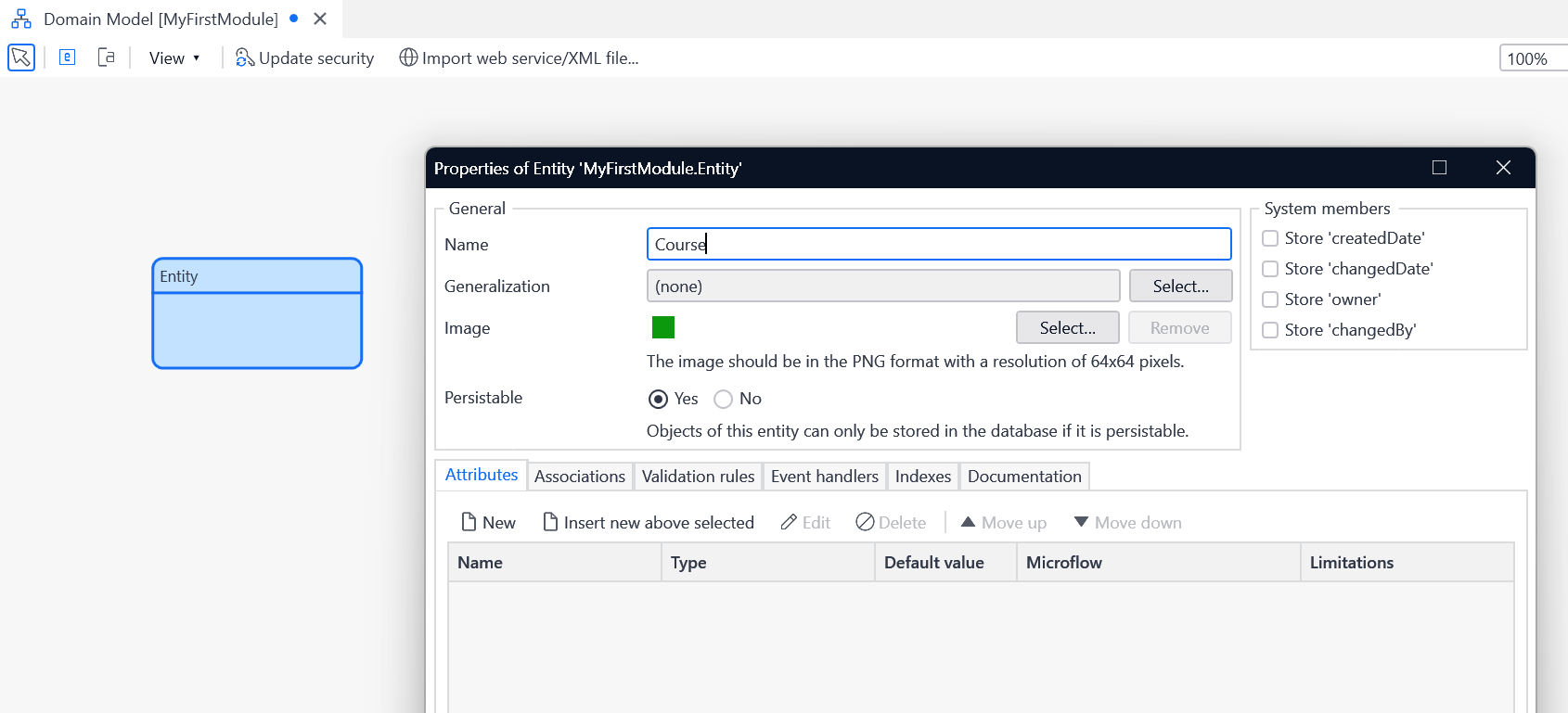
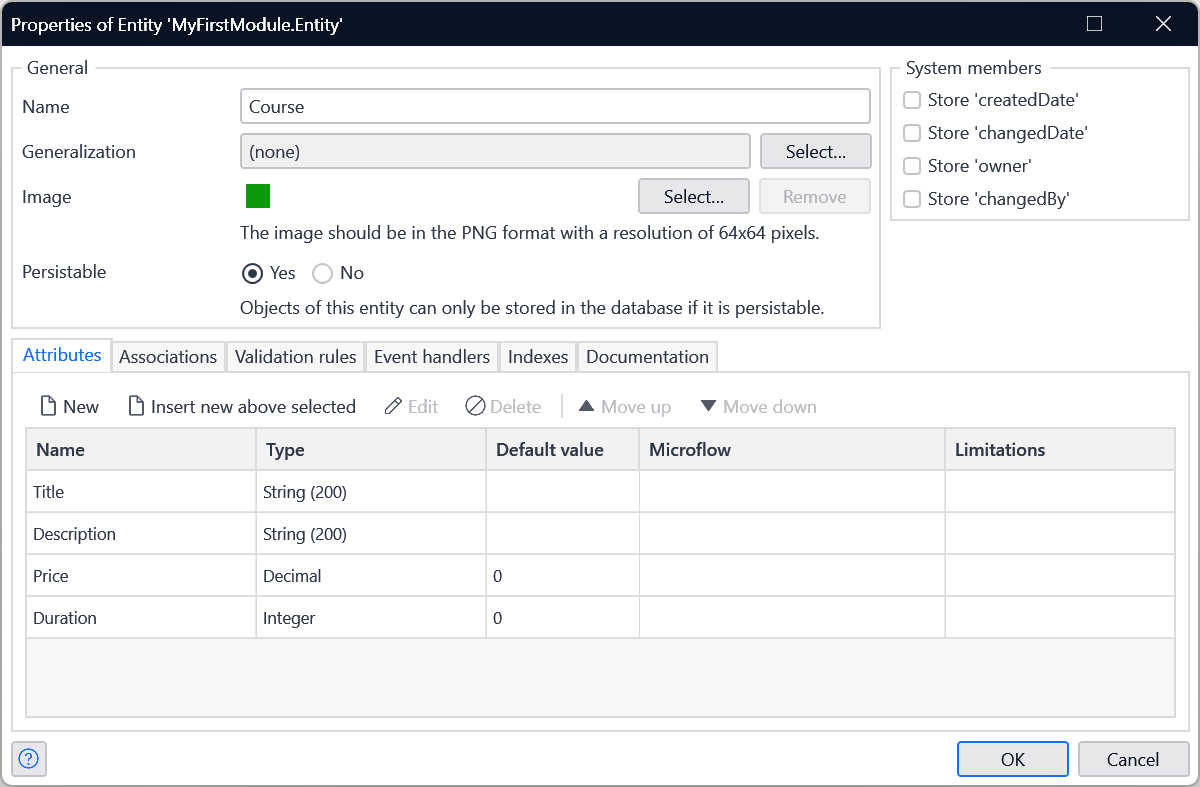
4. Course 에 아래 속성을 추가 합니다.
속성 유형
| Title | String |
| Description | String |
| Price | Decimal |
| Duration | Integer |
5. 이러한 속성을 만들려면 새로 만들기를 클릭합니다. 이름과 유형을 편집합니다.

6. 나머지 코스 속성을 생성합니다. 다음 이미지와 같이 표시되어야 합니다.
7.다른 엔티티에 대해서도 이 단계를 반복합니다.( Location, Teacher, and Trainee.)

2. 목록 보기 연결
1. Course_Overview 페이지에서 목록 보기의 속성을 엽니다. 첫 번째 '목록 항목 제목' 바로 위, 즉 목록 보기 자체의 빨간색 점선 윤곽선 안쪽을 두 번 클릭하면 이 작업을 수행할 수 있습니다. 윤곽선이 파란색으로 바뀌고 목록 보기라는 파란색 단어가 나타납니다.
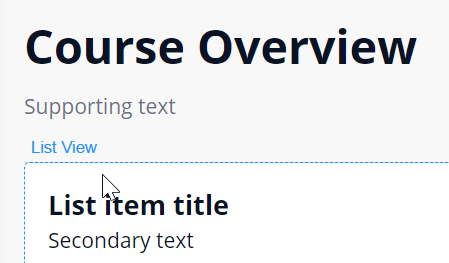
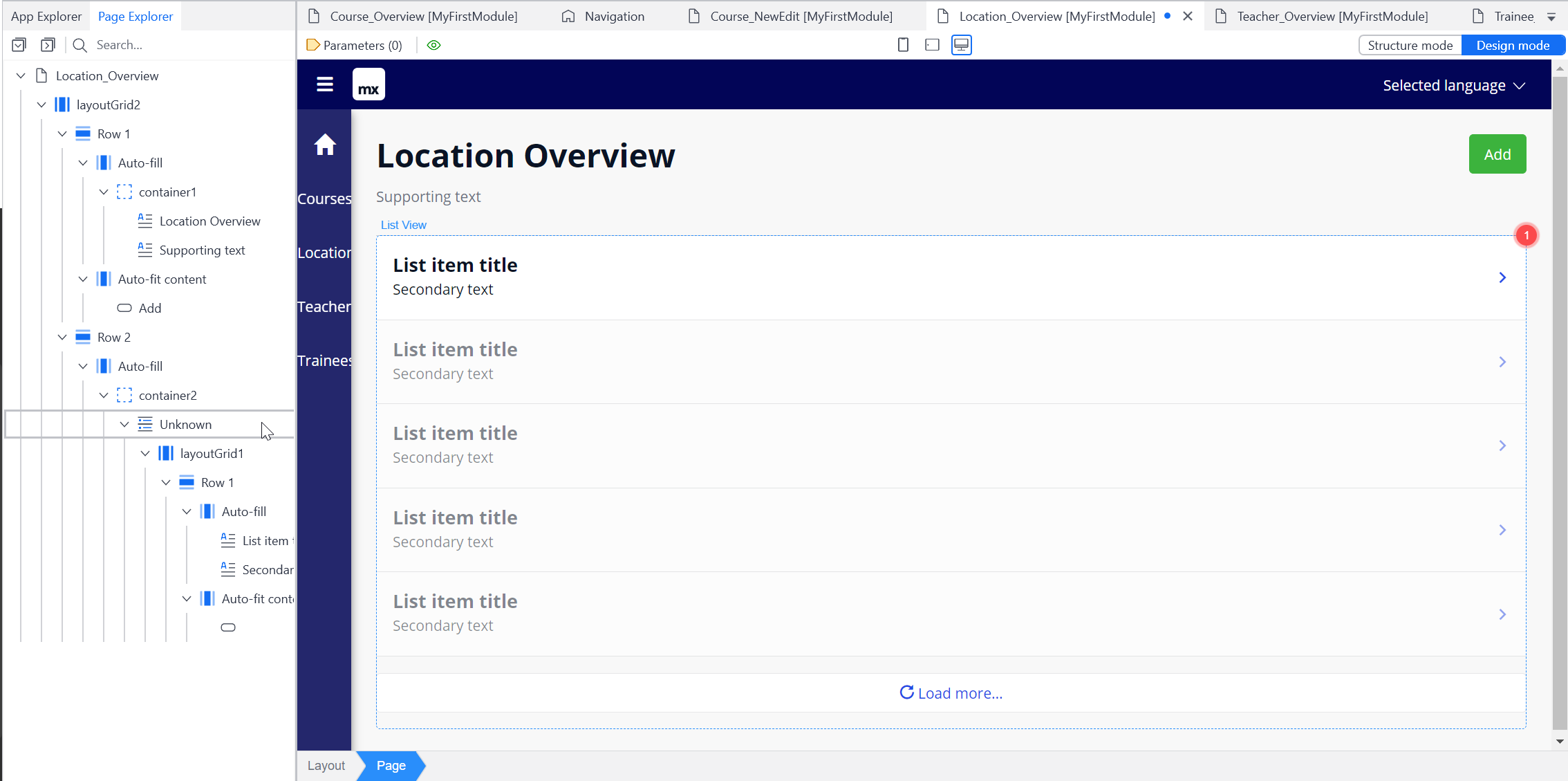
2. 또는 Studio Pro 왼쪽의 페이지 탐색기를 사용하여 목록 보기를 찾을 수도 있습니다. 알 수 없음이라고 표시된 부분을 두 번 클릭하면 목록 보기의 데이터 소스를 찾을 수 있습니다.
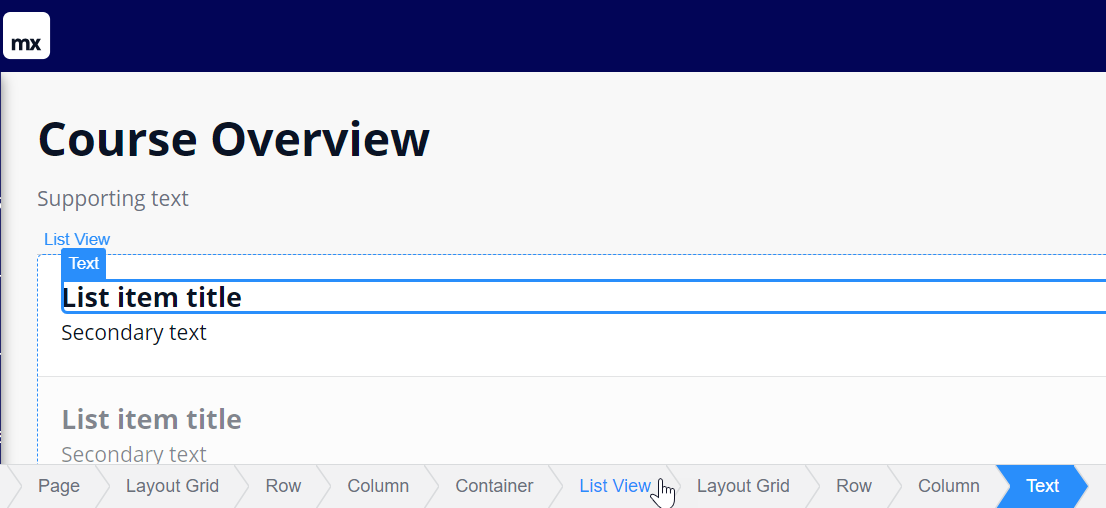
페이지 하단의 이동 경로 기능을 사용합니다. 위젯을 선택하면 이동 경로에 해당 위젯과 그 안에 있는 구조가 표시됩니다. '목록 항목 제목'을 클릭한 다음 이동 경로에서 목록 보기를 선택합니다. 표시되는 파란색 목록 보기 탭을 두 번 클릭합니다.
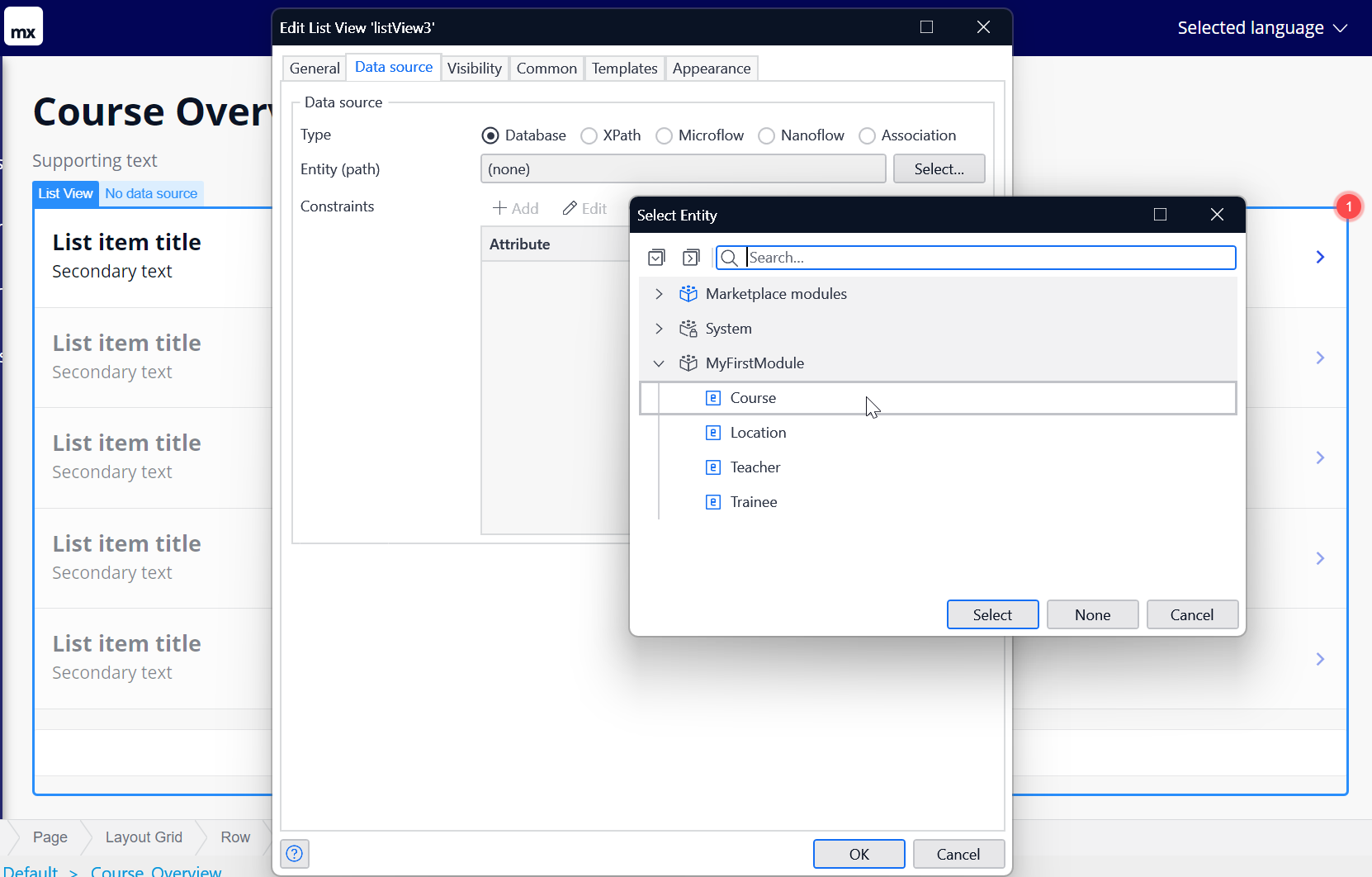
3. 목록 보기 편집 팝업에서 데이터 소스 탭을 클릭, 엔티티 필드 옆의 선택을 클릭합니다. 엔티티 선택 창에서 코스 엔티티를 선택합니다. 선택 및 확인을 클릭합니다.
4. 다음 팝업에서 아니요를 클릭합니다. 목록 페이지 템플릿에 이미 있는 서식이 사용됩니다. (참고: 실수로 예를 클릭한 경우 Ctrl + Z를 누르거나 편집 > 실행 취소로 이동하여 쉽게 실행 취소할 수 있습니다.)

5. 같은 방법으로 다른 개요 페이지( Location, Teacher, and Trainee.)의 목록 보기를 연결합니다.
ListView의 에러가 사라진것이 확인되면 정상 입니다.